
Anleitung
Diktierfunktion am Mac: einschalten und nutzen
Halten Sie eine Taste gedrückt und sprechen Sie: Sauberer Text erscheint in der App, die Sie gerade nutzen. Ihr Transkriptverlauf bleibt auf Ihrem Computer.
FluidVox herunterladen 14 Tage kostenlos testen, ohne Kreditkarte.
Auf dieser Seite
- Diktierfunktion einschalten
- Text diktieren
- Satzzeichen und Befehle
- Kurzbefehl, Sprache und Mikrofon
- Wenn die Diktierfunktion nicht funktioniert
- Wo die Diktierfunktion an Grenzen stößt
- Diktierfunktion und FluidVox im Vergleich
- Mit FluidVox am Mac diktieren
- Was sollten Sie nutzen?
- FAQ
- Quellen
Video dazu (auf Englisch): How to Use Dictation on Mac (and Stop It Cutting Out)
Mit der Diktierfunktion geben Sie Text durch Sprechen ein, überall dort, wo Sie sonst tippen würden: in Mail, Notizen, Pages, Safari oder jeder anderen App. Sie gehört zu macOS, kostet nichts und muss nur einmal eingeschaltet werden. Unter Windows heißt das Gegenstück Spracheingabe; wie sie funktioniert, steht in unserer Anleitung zur Spracheingabe unter Windows.
Diktierfunktion einschalten
- Wählen Sie auf dem Mac Menü „Apple“ > „Systemeinstellungen“ und klicken Sie in der Seitenleiste auf „Tastatur“. Eventuell müssen Sie nach unten scrollen.
- Schalten Sie im Bereich „Diktierfunktion“ den Schalter ein.
- Klicken Sie auf „Aktivieren“. Fragt macOS, ob Sie Siri und die Diktierfunktion verbessern möchten, wählen Sie die Option zum Teilen von Audioaufnahmen oder klicken Sie auf „Später“, wenn Apple Ihre Aufnahmen nicht speichern soll.
Ob Ihre Diktate auf dem Mac selbst verarbeitet werden oder an Siri-Server gehen, zeigt der Text unter „Diktierfunktion“ in den Tastatureinstellungen. Mehr dazu erfahren Sie dort über „Über ‚Siri fragen‘, Diktierfunktion & Datenschutz“.
Text diktieren
- Setzen Sie die Einfügemarke in einer App an die Stelle, an der der Text stehen soll.
- Drücken Sie die Taste „Mikrofon“ in der Reihe der Funktionstasten (falls Ihr Mac sie hat), verwenden Sie Ihren Kurzbefehl zum Diktieren oder wählen Sie „Bearbeiten“ > „Diktat starten“. Drücken Sie die Taste „Mikrofon“ nur kurz. Wenn Sie sie gedrückt halten, startet stattdessen Siri (sofern Siri eingeschaltet ist).
- Wenn der Zeiger pulsiert oder Sie den Ton hören, sprechen Sie Ihren Text.
- Zum Beenden drücken Sie die Taste „esc“, die Taste „Mikrofon“ oder Ihren Kurzbefehl.
Eine Zeitgrenze für die Länge gibt es laut Apple nicht: Sie können beliebig lange diktieren. Die Diktierfunktion stoppt aber von selbst, wenn sie 30 Sekunden lang keine Sprache erkennt. Auf einem Mac mit Apple Chip können Sie beim Diktieren auch tippen, ohne das Diktat zu beenden.
Ist ein Wort blau unterstrichen, war sich der Mac nicht sicher. Klicken Sie darauf und wählen Sie eine Alternative, oder schreiben Sie das richtige Wort selbst.
Satzzeichen und Befehle
In unterstützten Sprachen setzt die Diktierfunktion Kommas, Punkte und Fragezeichen beim Diktieren automatisch. Wenn Sie das nicht möchten, schalten Sie unter „Tastatur“ > „Diktat“ die „Automatische Interpunktion“ aus. Sie können Zeichen und Absätze auch ansagen:
- Sagen Sie den Namen eines Satzzeichens, zum Beispiel „Ausrufezeichen“.
- Sagen Sie „neue Zeile“ für einen Zeilenumbruch oder „neuer Absatz“ für einen neuen Absatz. Beides erscheint, sobald Sie das Diktat beenden.
- Sagen Sie den Namen eines Emoji, zum Beispiel „Herz-Emoji“.
Mit Apple Intelligence verbessert die Diktierfunktion in macOS 27 Rechtschreibung, Zeichensetzung und Großschreibung mit einem Modell auf dem Gerät. Laut Apple gilt das bisher nur für Englisch und nur auf Mac-Modellen mit M3 oder neuer und mindestens 12 GB Arbeitsspeicher.
Kurzbefehl, Sprache und Mikrofon
Alle drei stellen Sie unter Menü „Apple“ > „Systemeinstellungen“ > „Tastatur“ ein:
- Kurzbefehl: Klicken Sie unter „Diktat“ auf das Einblendmenü „Kurzbefehl“ und wählen Sie einen aus, zum Beispiel zweimal Fn. Mit „Anpassen“ legen Sie eine eigene Tastenkombination fest, etwa Option-Z.
- Sprache: Klicken Sie unter „Diktierfunktion“ neben „Sprachen“ auf „Bearbeiten“ und wählen Sie Sprache und Region. Haben Sie mehrere Sprachen eingerichtet, wechseln Sie beim Diktieren per Klick auf das Sprachkürzel neben dem Zeiger oder mit der Globus-Taste.
- Mikrofon: Wählen Sie im Einblendmenü „Mikrofonquelle“ das Mikrofon, das Sie zum Diktieren nutzen möchten. Mit „Automatisch“ wählt der Mac selbst.
Wenn die Diktierfunktion nicht funktioniert
Apple nennt diese Punkte:
- Ist die Diktierfunktion eingeschaltet? Prüfen Sie es unter „Tastatur“ und wählen Sie die richtige Sprache und Region.
- Stimmt der Kurzbefehl? Prüfen Sie im Einblendmenü „Kurzbefehl“, welchen Sie eingestellt haben.
- Nutzt der Mac das richtige Mikrofon? Wählen Sie ein externes Mikrofon unter „Ton“ > „Eingabe“ aus und erhöhen Sie dort die Eingangslautstärke, falls der Mac nicht auf Ihre Stimme reagiert.
- Brauchen Sie eine Internetverbindung? Je nach Mac und Sprache ist für die Diktierfunktion eine Internetverbindung nötig. Was für Ihren Mac gilt, steht unter „Diktierfunktion“ in den Tastatureinstellungen.
- Ist die Sprachsteuerung an? Solange die Sprachsteuerung aktiviert ist, steht die normale Diktierfunktion nicht zur Verfügung.
Sprechen Sie deutlich, nicht zu laut und nicht zu leise, und meiden Sie Hintergrundgeräusche. In lauten Räumen hilft ein Headset-Mikrofon.
Wo die Diktierfunktion an Grenzen stößt
Für eine kurze Nachricht oder Notiz reicht die Diktierfunktion. Wer viel diktiert, stößt auf diese Grenzen:
- Die Diktierfunktion hört nach einer Pause auf. Nach 30 Sekunden ohne Sprache stoppt sie. Wer beim Formulieren nachdenkt, muss sie neu starten.
- Es gibt kein eigenes Wörterbuch. In ihren Einstellungen können Sie keine Namen, Produktnamen oder Fachbegriffe hinterlegen. Sie korrigieren unterstrichene Wörter von Hand, jedes Mal aufs Neue.
- Der Text klingt überall gleich. Eine Nachricht an Kollegen und eine E-Mail an einen Kunden kommen im selben Ton heraus.
- Auf Deutsch gibt es keine Nachbearbeitung. Sie bekommen Ihre Worte mit automatischen Satzzeichen. Die Verbesserung durch Apple Intelligence gibt es bisher nur auf Englisch.
Diktierfunktion und FluidVox im Vergleich
| Diktierfunktion von macOS | FluidVox | |
|---|---|---|
| Preis | Kostenlos, in macOS enthalten | Pro mit KI-Bereinigung und Stilen: 10 $ pro Monat. Local, das auf Ihrem Mac transkribiert: 2,99 $ pro Monat oder 39 $ einmalig. Beide beginnen mit 14 Tagen kostenlosem Test |
| Start | Taste „Mikrofon“ oder Kurzbefehl, zum Beispiel zweimal Fn | Fn gedrückt halten, sprechen, loslassen; oder Freihandmodus |
| Pausen | Stoppt nach 30 Sekunden ohne Sprache | Nimmt auf, solange Sie die Taste halten |
| Eigene Wörter | Kein eigenes Wörterbuch | Persönliches Wörterbuch, das auch aus Ihren Korrekturen lernt |
| Ton pro App | Überall gleich | Mit Pro ein Stil pro App, etwa locker in Nachrichten und förmlich in Mail |
| Bereinigung | Automatische Satzzeichen; mehr mit Apple Intelligence, bisher nur auf Englisch | Mit Pro entfernt FluidVox Füllwörter und korrigiert Grammatik, Rechtschreibung und Zeichensetzung |
| Sprachen | Nicht in allen Sprachen und Regionen verfügbar | 99 mit der Spracherkennung auf dem Gerät, 46 in der Cloud |
| Andere Geräte | Apple-Geräte | Mac und Windows, dazu eine iPhone-App mit eigenen Tarifen |
Mit FluidVox am Mac diktieren
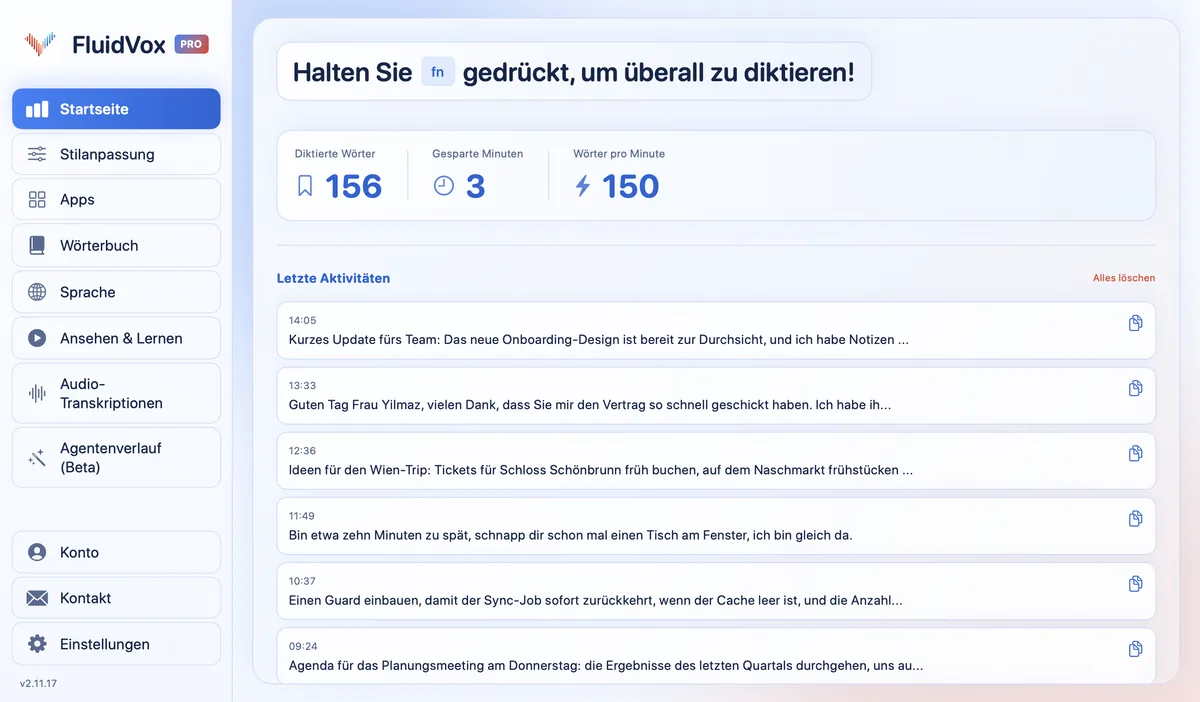
FluidVox sitzt in der Menüleiste und schreibt in die App, in der Ihre Einfügemarke steht: Mail, Pages, Word, Slack oder Ihren Browser.
- Laden Sie FluidVox für den Mac herunter und starten Sie den 14-tägigen kostenlosen Test. Eine Kreditkarte brauchen Sie nicht.
- Erlauben Sie beim ersten Start den Zugriff auf Mikrofon, Bedienungshilfen und Eingabeüberwachung. FluidVox braucht ihn, um Ihre Stimme aufzunehmen, Text in andere Apps einzugeben und Ihre Taste zu erkennen.
- Klicken Sie dorthin, wo der Text stehen soll, halten Sie Fn gedrückt, sprechen Sie und lassen Sie los. Sauberer Text erscheint an der Stelle Ihrer Einfügemarke. Für längere Texte schalten Sie den Freihandmodus ein.
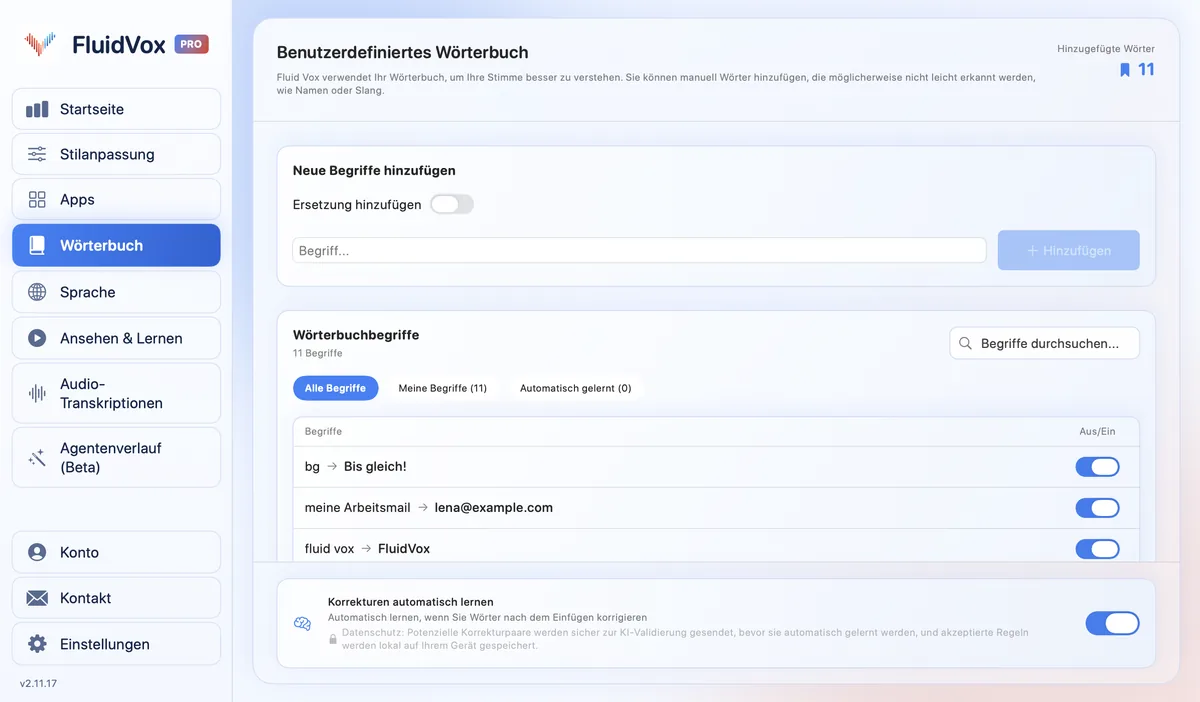
- Tragen Sie Namen und Fachbegriffe, die Sie oft brauchen, ins Wörterbuch ein. Mit Pro weisen Sie unter Apps jeder App einen Stil zu.
Zum Datenschutz: Bei der Transkription in der Cloud wird Ihre Aufnahme an einen Sprachdienst gesendet, der daraus Text macht. Im lokalen Modus läuft die Spracherkennung auf Ihrem Mac, und Ihre Aufnahmen verlassen ihn nicht. In beiden Fällen bleibt Ihr Transkriptverlauf auf Ihrem Computer.
Was sollten Sie nutzen?
Wenn Sie ab und zu eine kurze Nachricht diktieren, reicht die Diktierfunktion von macOS. Sie ist kostenlos und schon da: Schalten Sie sie unter „Tastatur“ ein und probieren Sie aus, ob sie Ihnen genügt.
Wenn Sie täglich lange E-Mails, Dokumente oder Nachrichten diktieren, beim Sprechen Pausen machen oder immer wieder dieselben Namen korrigieren, ist FluidVox dafür gemacht. Testen Sie es 14 Tage lang; die Diktierfunktion von macOS bleibt Ihnen erhalten.
FAQ
Wie schalte ich die Diktierfunktion am Mac ein?
Wählen Sie Menü „Apple“ > „Systemeinstellungen“, klicken Sie in der Seitenleiste auf „Tastatur“ und schalten Sie unter „Diktierfunktion“ den Schalter ein. Bestätigen Sie mit „Aktivieren“. Danach starten Sie das Diktat mit der Taste „Mikrofon“, Ihrem Kurzbefehl oder über „Bearbeiten“ > „Diktat starten“.
Welche Taste startet die Diktierfunktion am Mac?
Die Taste „Mikrofon“ in der Reihe der Funktionstasten, falls Ihr Mac sie hat, oder Ihr Kurzbefehl zum Diktieren. Welcher das ist, sehen und ändern Sie unter „Tastatur“ > „Diktat“ im Einblendmenü „Kurzbefehl“, zum Beispiel zweimal Fn oder eine eigene Kombination.
Warum hört die Diktierfunktion am Mac von selbst auf?
Laut Apple können Sie beliebig lange diktieren, aber die Diktierfunktion stoppt automatisch, wenn sie 30 Sekunden lang keine Sprache erkennt. Starten Sie sie danach einfach neu.
Braucht die Diktierfunktion am Mac eine Internetverbindung?
Das hängt von Ihrem Mac und der Sprache ab. Ob Ihre Diktate auf dem Gerät verarbeitet werden oder eine Internetverbindung nötig ist, steht unter „Diktierfunktion“ in den Tastatureinstellungen.
Warum funktioniert die Diktierfunktion nicht, obwohl sie eingeschaltet ist?
Prüfen Sie Sprache und Region, den Kurzbefehl, die Mikrofonquelle und die Eingangslautstärke unter „Ton“. Ist die Sprachsteuerung aktiviert, steht die normale Diktierfunktion nicht zur Verfügung.
Quellen
- Apple Support, Nachrichten und Dokumente auf dem Mac diktieren, geprüft am 29. Oktober 2026.
- Apple Support, Diktierfunktion auf dem Mac funktioniert nicht wie erwartet, geprüft am 29. Oktober 2026.
Halten Sie eine Taste gedrückt und sprechen Sie: Sauberer Text erscheint in der App, die Sie gerade nutzen. Ihr Transkriptverlauf bleibt auf Ihrem Computer.
FluidVox herunterladen 14 Tage kostenlos testen, ohne Kreditkarte.