
Anleitung
Spracheingabe unter Windows 11 und 10: So diktieren Sie
Halten Sie eine Taste gedrückt und sprechen Sie: Sauberer Text erscheint in der App, die Sie gerade nutzen. Ihr Transkriptverlauf bleibt auf Ihrem Computer.
FluidVox herunterladen 14 Tage kostenlos testen, ohne Kreditkarte.
Auf dieser Seite
- Spracheingabe starten
- Einstellungen, die sich lohnen
- Sprachbefehle
- Wenn die Spracheingabe nicht funktioniert
- Unterschiede unter Windows 10
- Spracheingabe, Sprachzugriff und Windows-Spracherkennung
- Wo die Spracheingabe an Grenzen stößt
- Spracheingabe und FluidVox im Vergleich
- Mit FluidVox unter Windows diktieren
- Was sollten Sie nutzen?
- FAQ
- Quellen
Video dazu (auf Englisch): How to Use Voice Typing on Windows 11 and 10
Unter Windows 11 heißt die Funktion Spracheingabe, unter Windows 10 Diktierfunktion. Die Spracheingabe schreibt, was Sie sagen, in jedes Textfeld jeder App, und Sie müssen nichts installieren. Wer am Mac arbeitet, findet das Gegenstück in unserer Anleitung zur Diktierfunktion am Mac.
Spracheingabe starten
- Klicken Sie in das Textfeld, in dem der Text stehen soll: eine E-Mail, ein Dokument, ein Chatfenster oder ein Feld im Browser.
- Drücken Sie die Windows-Logo-Taste + H. Auf einem Touchscreen drücken Sie stattdessen die Mikrofontaste auf der Bildschirmtastatur.
- Warten Sie auf die Meldung „Zuhören…“ und sprechen Sie dann ganz normal.
- Zum Beenden sagen Sie „Spracheingabe stoppen“ oder drücken die Mikrofontaste im Spracheingabemenü.
Microsoft nennt drei Voraussetzungen: eine Internetverbindung, ein funktionierendes Mikrofon und den Cursor in einem Textfeld. Fehlt eine davon, schreibt die Spracheingabe nichts. Mit der Windows-Logo-Taste + Alt + H bewegen Sie sich per Tastatur durch das Spracheingabemenü.
Einstellungen, die sich lohnen
Wählen Sie im Spracheingabemenü das Zahnradsymbol. Dort finden Sie:
- Spracheingabe-Startprogramm, mit dem Sie die Spracheingabe schnell starten, sobald Sie in einem Textfeld sind.
- Automatische Zeichensetzung, die anhand Ihrer Worte Satzzeichen setzt. Schalten Sie sie ein, wenn Sie nicht jedes Zeichen ansagen möchten.
- Obszönitäten filtern, um derbe Wörter zu blockieren oder zuzulassen.
- Standardmikrofon, das Mikrofon, auf das die Spracheingabe hört.
- Wartezeit vor dem Handeln, wie lange die Spracheingabe wartet, bevor sie einen Sprachbefehl ausführt. Eine längere Wartezeit hilft, wenn Sie langsam sprechen.
Auf Copilot+ PCs gibt es in Windows 11 zusätzlich das flüssige Diktat. Es läuft auf dem PC und korrigiert Grammatik, Zeichensetzung und Füllwörter, während Sie sprechen. Es ist standardmäßig an, sobald sein Modell heruntergeladen ist, funktioniert aber nur auf Englisch, also nicht beim Diktieren auf Deutsch.
Eine andere Sprache. Die Spracheingabe in Windows 11 unterstützt 46 Sprachen und Varianten, Deutsch eingeschlossen. Eine weitere fügen Sie unter Start > Einstellungen > Zeit & Sprache > Sprache & Region hinzu: Wählen Sie bei den bevorzugten Sprachen Sprache hinzufügen. Zwischen den Sprachen wechseln Sie mit der Sprachumschaltung in der Taskleiste oder mit der Windows-Logo-Taste + Leertaste.
Sprachbefehle
Diese Befehle sagen Sie, während die Spracheingabe zuhört (Deutsch, Deutschland):
| Das möchten Sie tun | Das sagen Sie |
|---|---|
| Satzzeichen einfügen | „Komma“, „Punkt“, „Fragezeichen“, „Ausrufezeichen“, „Doppelpunkt“, „Semikolon“ |
| Neue Zeile oder neuer Absatz | „neue Zeile“, „neuer Absatz“ |
| Etwas in Anführungszeichen setzen | „öffnendes Anführungszeichen“ … „schließendes Anführungszeichen“ |
| Das zuletzt Gesagte löschen | „Lösch das“ oder „Das hier streichen“ |
| Das zuletzt Gesagte markieren | „Das hier markieren“ |
| Eine Taste drücken | „Eingabetaste drücken“, „Rücktaste drücken“, „Tab drücken“ |
| Beenden | „Spracheingabe stoppen“, „Diktat stoppen“ oder „Spracheingabe pausieren“ |
Wenn die Spracheingabe nicht funktioniert
- Es passiert nichts, oder sie meldet, dass sie keine Verbindung herstellen kann. Prüfen Sie Ihre Internetverbindung und dann, ob die Online-Spracherkennung eingeschaltet ist: unter Windows 11 unter Start > Einstellungen > Datenschutz & Sicherheit > Spracherkennung, Schalter Online-Spracherkennung.
- Sie hört zu, schreibt aber nichts. Testen Sie das Mikrofon: Start > Einstellungen > System > Sound > Eingabe, öffnen Sie die Eigenschaften Ihres Mikrofons, wählen Sie Test starten und passen Sie die Eingabelautstärke an. Wählen Sie dieses Mikrofon danach in den Einstellungen der Spracheingabe als Standardmikrofon.
- Sie schreibt in der falschen Sprache. Die Spracheingabe folgt Ihrer Eingabesprache. Wechseln Sie sie mit der Windows-Logo-Taste + Leertaste.
- Die Tastenkombination bewirkt nichts. Setzen Sie zuerst den Cursor in ein Textfeld: Nur dort lässt sich die Spracheingabe starten.
Unterschiede unter Windows 10
Unter Windows 10 heißt die Funktion Diktierfunktion. Die gleiche Windows-Logo-Taste + H öffnet die Diktiersymbolleiste, und mit „Diktat beenden“ hören Sie auf. Auch sie braucht eine Internetverbindung. Die Diktatbefehle funktionieren dort nur auf US-Englisch, und sie kennt weniger Sprachen: Chinesisch (vereinfacht), Englisch (Australien, Kanada, Indien, Vereinigtes Königreich), Französisch (Frankreich, Kanada), Deutsch, Italienisch, Portugiesisch (Brasilien) und Spanisch (Mexiko, Spanien). Startprogramm, automatische Zeichensetzung und flüssiges Diktat gibt es nur unter Windows 11. Den Support für Windows 10 hat Microsoft am 14. Oktober 2025 eingestellt.
Spracheingabe, Sprachzugriff und Windows-Spracherkennung
Windows hat drei Sprachfunktionen, die man leicht verwechselt:
- Spracheingabe (Windows-Logo-Taste + H) ist zum Diktieren da: Sie schreibt, was Sie sagen, in ein Textfeld. Es gibt sie unter Windows 11 und 10, und sie arbeitet online.
- Sprachzugriff steuert den ganzen PC per Stimme und kann auch diktieren. Es gibt ihn ab Windows 11 Version 22H2, er funktioniert ohne Internetverbindung, und Sie starten ihn unter Einstellungen > Barrierefreiheit > Sprache. Er versteht Englisch, Deutsch, Spanisch und Französisch.
- Windows-Spracherkennung ist das alte Werkzeug. Microsoft hat sie im Dezember 2023 als veraltet eingestuft und entwickelt sie nicht weiter; ihr Nachfolger ist der Sprachzugriff.
Wo die Spracheingabe an Grenzen stößt
Die Spracheingabe kostet nichts und reicht für kurze Sätze. Hier stößt sie an Grenzen:
- Sie braucht das Internet. Laut Microsoft nutzt die Spracheingabe die Online-Spracherkennung. Im Flugzeug oder in einem Netz, das sie blockiert, schreibt sie nichts.
- Es gibt keine Liste mit Ihren eigenen Wörtern. In ihren Einstellungen können Sie keine Namen, Produktnamen oder Fachbegriffe hinterlegen. Ein Wort, das sie falsch erkennt, erkennt sie weiter falsch.
- Der Text klingt überall gleich. Eine Nachricht in Teams und eine E-Mail an einen Kunden kommen im selben Ton heraus.
- Die Bereinigung hängt vom PC ab. Füllwörter entfernt und Grammatik korrigiert nur das flüssige Diktat, und das braucht einen Copilot+ PC und Englisch. Auf Deutsch bekommen Sie Ihre Worte mit automatischer Zeichensetzung, mehr nicht.
Spracheingabe und FluidVox im Vergleich
| Windows-Spracheingabe | FluidVox | |
|---|---|---|
| Preis | Kostenlos, in Windows enthalten | Pro mit KI-Bereinigung und Stilen: 10 $ pro Monat. Local, das auf Ihrem PC transkribiert: 2,99 $ pro Monat oder 39 $ einmalig. Beide beginnen mit 14 Tagen kostenlosem Test |
| Start | Windows-Logo-Taste + H | Diktiertaste gedrückt halten, sprechen, loslassen |
| Offline | Nein, sie braucht das Internet | Ja, im lokalen Modus läuft die Transkription auf Ihrem PC |
| Eigene Wörter | Keine Liste für eigene Wörter | Persönliches Wörterbuch, das auch aus Ihren Korrekturen lernt |
| Ton pro App | Überall gleich | Mit Pro ein Stil pro App, etwa locker in Slack und förmlich in Outlook |
| Bereinigung | Automatische Zeichensetzung; Grammatik und Füllwörter nur mit flüssigem Diktat auf Copilot+ PCs, auf Englisch | Mit Pro entfernt FluidVox Füllwörter und korrigiert Grammatik, Rechtschreibung und Zeichensetzung |
| Sprachen | 46 Sprachen und Varianten unter Windows 11 | 99 mit der Spracherkennung auf dem Gerät, 46 in der Cloud |
| Andere Geräte | Nur Windows | Windows und Mac, dazu eine iPhone-App mit eigenen Tarifen |
Mit FluidVox unter Windows diktieren
FluidVox sitzt im Infobereich der Taskleiste und schreibt in die App, in der Ihr Cursor steht: Outlook, Word, Teams, Slack oder Ihren Browser.
- Laden Sie FluidVox für Windows herunter und starten Sie den 14-tägigen kostenlosen Test. Eine Kreditkarte brauchen Sie nicht.
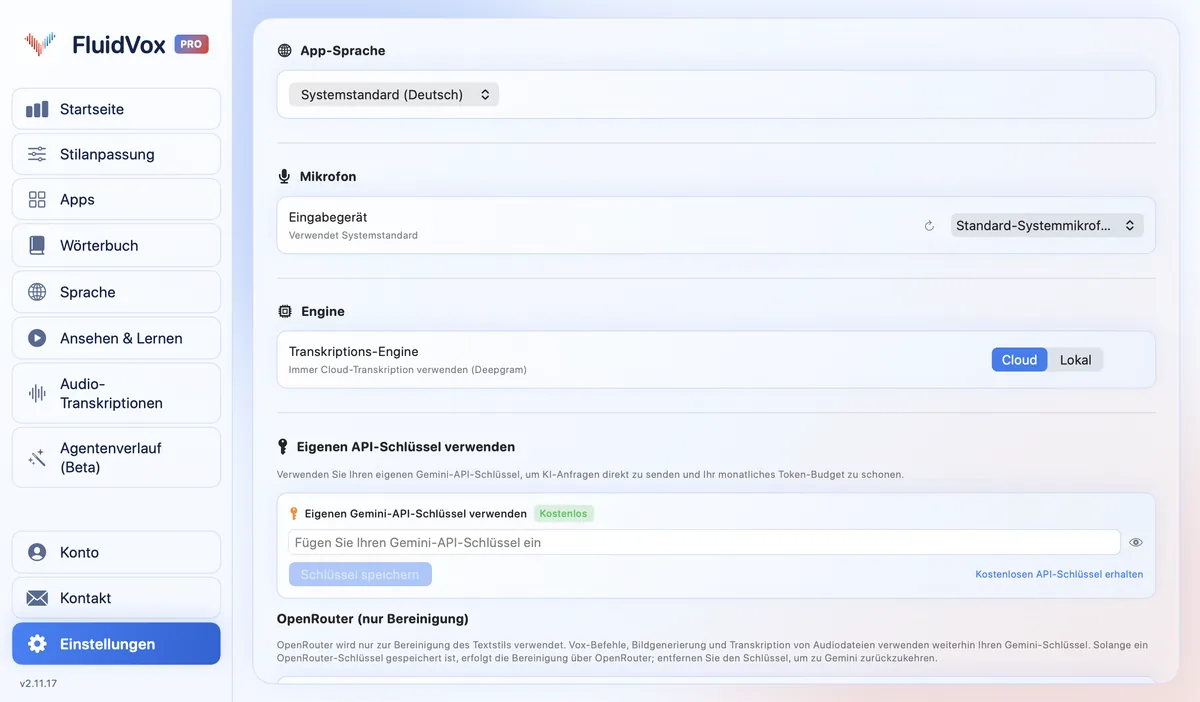
- Öffnen Sie die Einstellungen und prüfen Sie, mit welcher Taste Sie diktieren. Dort können Sie eine einzelne Taste oder eine Tastenkombination festlegen.
- Klicken Sie dorthin, wo der Text stehen soll, halten Sie diese Taste gedrückt, sprechen Sie und lassen Sie los. Sauberer Text erscheint an der Stelle Ihres Cursors.
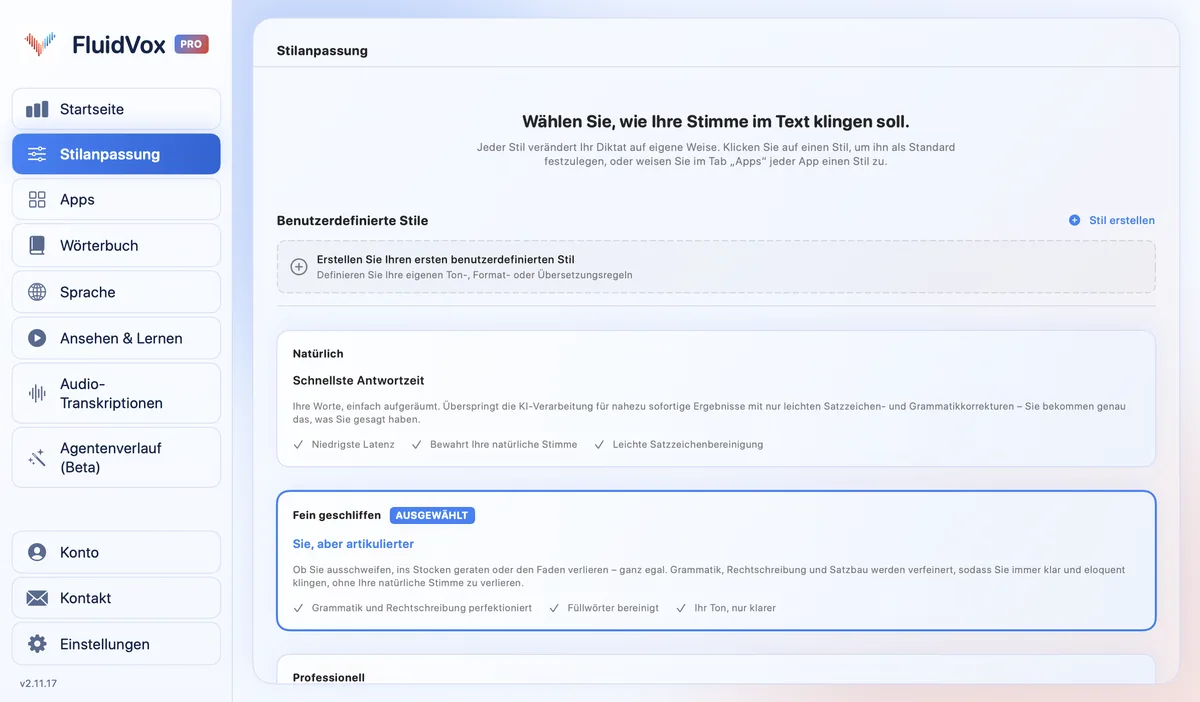
- Tragen Sie Namen und Fachbegriffe, die Sie oft brauchen, ins Wörterbuch ein. Mit Pro wählen Sie unter Apps einen Stil für jede App.
Zum Datenschutz: Bei der Transkription in der Cloud wird Ihre Aufnahme an einen Sprachdienst gesendet, der daraus Text macht. Im lokalen Modus läuft die Spracherkennung stattdessen auf Ihrem PC. In beiden Fällen bleibt Ihr Transkriptverlauf auf Ihrem Computer.
Was sollten Sie nutzen?
Wenn Sie ab und zu ein, zwei Sätze diktieren und immer online sind, ist die Windows-Spracheingabe kostenlos und schon da. Drücken Sie die Windows-Logo-Taste + H und probieren Sie aus, ob sie Ihnen reicht.
Wenn Sie viel per Stimme schreiben, offline diktieren möchten oder immer wieder dieselben Namen korrigieren, ist FluidVox dafür gemacht. Testen Sie es 14 Tage lang; die Spracheingabe bleibt installiert, Sie können also beides nutzen.
FAQ
Wie schalte ich die Spracheingabe in Windows 11 ein?
Klicken Sie in ein Textfeld und drücken Sie die Windows-Logo-Taste + H: Damit starten Sie die Spracheingabe, ohne etwas zu installieren. Kann sie keine Verbindung herstellen, prüfen Sie unter Einstellungen > Datenschutz & Sicherheit > Spracherkennung, ob die Online-Spracherkennung eingeschaltet ist.
Funktioniert die Spracheingabe von Windows offline?
Nein. Laut Microsoft nutzt die Spracheingabe die Online-Spracherkennung, die von Azure Speech-Diensten unterstützt wird, und braucht deshalb eine Internetverbindung. Der Sprachzugriff ab Windows 11 Version 22H2 funktioniert dagegen offline.
Wie bringe ich die Spracheingabe dazu, Satzzeichen zu setzen?
Öffnen Sie im Spracheingabemenü das Zahnradsymbol und schalten Sie die automatische Zeichensetzung ein. Oder sagen Sie die Zeichen selbst an: „Komma“, „Punkt“, „Fragezeichen“.
Gibt es die Windows-Spracherkennung noch?
Microsoft hat die Windows-Spracherkennung im Dezember 2023 als veraltet eingestuft und entwickelt sie nicht weiter. Ab Windows 11 Version 22H2 übernimmt der Sprachzugriff ihre Aufgaben.
Funktioniert die Spracheingabe in jeder App?
Ja, in jeder App, in der Ihr Cursor in einem Textfeld steht, etwa in Word, Outlook, Teams oder im Browser. Sie schreibt dort, wo der Cursor ist, wie eine Tastatur.
Quellen
- Microsoft Support, Spracheingabe anstelle der Eingabe auf Ihrem PC verwenden, geprüft am 29. Oktober 2026.
- Microsoft Support, Spracherkennung, Sprachaktivierung, Freihand, Eingabe und Datenschutz, geprüft am 29. Oktober 2026.
- Microsoft Support, Häufig gestellte Fragen (FAQs) zu Sprachzugriff, geprüft am 29. Oktober 2026.
- Microsoft Learn, Veraltete Funktionen für Windows-Client, geprüft am 29. Oktober 2026.
- Microsoft Support, Einrichten und Testen von Mikrofonen in Windows, geprüft am 29. Oktober 2026.
Halten Sie eine Taste gedrückt und sprechen Sie: Sauberer Text erscheint in der App, die Sie gerade nutzen. Ihr Transkriptverlauf bleibt auf Ihrem Computer.
FluidVox herunterladen 14 Tage kostenlos testen, ohne Kreditkarte.