
Anleitung
Spracherkennung in Windows 11 und ihr Nachfolger Sprachzugriff
Halten Sie eine Taste gedrückt und sprechen Sie: Sauberer Text erscheint in der App, die Sie gerade nutzen. Ihr Transkriptverlauf bleibt auf Ihrem Computer.
FluidVox herunterladen 14 Tage kostenlos testen, ohne Kreditkarte.
Auf dieser Seite
- Welche Windows-Version welches Werkzeug hat
- Sprachzugriff einrichten
- Windows-Spracherkennung einrichten
- Starten, beenden, Hilfe holen
- Befehle der Windows-Spracherkennung
- Wo sie an Grenzen stößt
- Spracherkennung, Sprachzugriff und FluidVox im Vergleich
- Mit FluidVox unter Windows diktieren
- Was sollten Sie nutzen?
- FAQ
- Quellen
Video dazu (auf Englisch): Windows Speech Recognition Is Being Replaced: What Now?
Mit der Windows-Spracherkennung bedienen Sie Ihren PC laut Microsoft „nur mit Ihrer Stimme – ganz ohne Tastatur oder Maus“: Sie öffnen Apps, klicken auf Schaltflächen und diktieren Text. In Windows 11 ab Version 22H2 übernimmt diese Aufgaben der Sprachzugriff. Hier lesen Sie, welche Windows-Version welches Werkzeug hat, wie Sie beide einrichten und welche Befehle sich lohnen. Wenn Sie nur Text diktieren möchten, ist ein drittes Werkzeug einfacher: die Spracheingabe mit der Windows-Taste + H.
Welche Windows-Version welches Werkzeug hat
- Windows 11, Version 22H2 und höher: Sprachzugriff. Microsoft schreibt: „Der Sprachzugriff hat die Windows-Spracherkennung (WSR) für Windows 11 22H2 und spätere Versionen im September 2024 ersetzt.“
- Ältere Versionen von Windows 11: Windows-Spracherkennung.
- Windows 10: Windows-Spracherkennung.
Seit Dezember 2023 führt Microsoft die Windows-Spracherkennung als veraltet: Sie „wird nicht mehr weiterentwickelt“, und der Sprachzugriff ersetzt sie. Auf älteren Versionen bleibt sie verfügbar, bekommt aber keine neuen Funktionen.
Sprachzugriff einrichten
Mit dem Sprachzugriff steuern Sie den PC per Stimme und verfassen Texte. Er nutzt laut Microsoft „die moderne, geräteinterne Spracherkennung“ und „funktioniert auch ohne Internetverbindung“. Nur für die Ersteinrichtung brauchen Sie eine Internetverbindung.
- Wählen Sie im Startmenü Einstellungen > Barrierefreiheit > Sprache.
- Aktivieren Sie den Schalter für den Sprachzugriff.
- Wählen Sie beim ersten Start Ihre bevorzugte Sprache und dann Zustimmen und fortfahren. Der Sprachzugriff lädt jetzt die Sprachdateien für die Spracherkennung auf dem Gerät herunter.
- Danach erscheint der Bildschirm Mikrofon einrichten. Prüfen Sie, ob Ihr Mikrofon ausgewählt ist. Mit Weiter startet eine kurze interaktive Anleitung, die Sie auch auslassen können.
Soll er jedes Mal von selbst starten, setzen Sie in denselben Einstellungen ein Häkchen bei Sprachzugriff starten, bevor Sie sich bei Ihrem PC anmelden oder Sprachzugriff starten, nachdem Sie sich bei Ihrem PC angemeldet haben.
Der Sprachzugriff ist laut Microsoft in diesen Sprachen verfügbar: Englisch (USA, Vereinigtes Königreich, Indien, Neuseeland, Kanada, Australien), Spanisch (Spanien, Mexiko), Deutsch, Französisch (Frankreich, Kanada), vereinfachtes Chinesisch, traditionelles Chinesisch (Taiwan), Japanisch und Italienisch.
Windows-Spracherkennung einrichten
Unter Windows 10 und in älteren Versionen von Windows 11 richten Sie zuerst das Mikrofon ein und trainieren die Spracherkennung dann auf Ihre Stimme.
Mikrofon einrichten (Windows 11):
- Wählen Sie Start > Einstellungen > Zeit & Sprache > Sprache.
- Wählen Sie unter Mikrofon die Schaltfläche Erste Schritte.
- Der Assistent öffnet sich und prüft Ihr Mikrofon.
Unter Windows 10 wählen Sie ebenfalls Start > Einstellungen > Zeit & Sprache und dann unter Mikrofon die Schaltfläche Erste Schritte.
Stimme trainieren (Windows 11):
- Drücken Sie die Windows-Taste + STRG + S. Das Fenster Assistent zum Einrichten der Spracherkennung öffnet sich mit der Seite Willkommen bei der Spracherkennung.
- Wählen Sie Weiter und folgen Sie den Anweisungen.
- Wählen Sie am Ende Lernprogramm starten oder, wenn Sie gleich loslegen möchten, Tutorial überspringen.
Stimme trainieren (Windows 10):
- Geben Sie im Suchfeld auf der Taskleiste Windows-Spracherkennung ein und wählen Sie den Eintrag in der Ergebnisliste.
- Erscheint das Fenster Willkommen beim Stimmtraining für die Spracherkennung nicht, öffnen Sie die Systemsteuerung und wählen Erleichterte Bedienung > Spracherkennung > Trainieren Sie Ihren Computer, damit er Sie besser versteht.
- Folgen Sie den Anweisungen.
Später neu trainieren können Sie unter Windows 11 in der Systemsteuerung unter Erleichterte Bedienung > Spracherkennung > Trainieren Sie Ihren Computer, um Sie besser zu verstehen.
Starten, beenden, Hilfe holen
Ist sie unter Windows 11 eingerichtet, öffnet die Windows-Taste + STRG + S die Spracherkennung. Unter Windows 10 starten Sie sie über das Suchfeld der Taskleiste.
- Sagen Sie „Zuhören starten“, damit sie zuhört, und „Nicht mehr zuhören“, damit sie aufhört.
- Sagen Sie „Was kann ich sagen?“, um die Befehle zu sehen, die gerade gelten.
Befehle der Windows-Spracherkennung
Microsofts vollständige Liste ist lang. Das sind die wichtigsten, wie Microsoft sie auf Deutsch angibt:
| Das möchten Sie tun | Das sagen Sie |
|---|---|
| Satzzeichen setzen | „Komma“, „Punkt“, „Fragezeichen“ |
| Neue Zeile oder neuen Absatz beginnen | „Neue Zeile“, „Neuer Absatz“ |
| Ein Wort korrigieren | „Wort korrigieren“ |
| Das zuletzt Diktierte löschen | „Das hier löschen“ |
| Rückgängig machen | „Das hier rückgängig machen“ oder „Rückgängig“ |
| Ein Wort großschreiben | „Großschreibung Wort“ |
| Eine Taste drücken | „Drücken Sie STRG plus A“ |
| Eine App öffnen oder zu ihr wechseln | „App-Name öffnen“, „Zu App-Name wechseln“ |
| Etwas anklicken, dessen Namen Sie nicht kennen | „Nummern anzeigen“, dann die Nummer und „OK“ |
| Die Maus steuern | „Mausraster“ |
Befehle für Tastatureingaben funktionieren laut Microsoft nur in Sprachen, die das lateinische Alphabet verwenden.
Sprachen. Die Windows-Spracherkennung gibt es auf Englisch (USA, Vereinigtes Königreich, Kanada, Indien und Australien), Französisch, Deutsch, Japanisch, Mandarin (vereinfachtes und traditionelles Chinesisch) und Spanisch.
Wo sie an Grenzen stößt
Die Windows-Spracherkennung funktioniert noch, wo sie installiert ist. Wer neu anfängt, sollte aber wissen:
- Sie ist veraltet. Seit Dezember 2023 entwickelt Microsoft sie nicht weiter, und ab Windows 11 22H2 gibt es sie nicht mehr.
- Sie braucht Vorbereitung. Mikrofon-Assistent und Stimmtraining kommen vor dem ersten Satz.
- Sie sagen die Satzzeichen an. Für jedes Zeichen gibt es ein Wort, vom „Komma“ bis zum „Fragezeichen“, und auch Korrekturen sind Befehle.
- Sie kennt nur wenige Sprachen. Englisch in fünf Varianten, Französisch, Deutsch, Japanisch, Mandarin und Spanisch.
- Der Text ist in jeder App gleich. Eine Chatnachricht und eine E-Mail an einen Kunden kommen im selben Ton heraus.
Der Sprachzugriff ist moderner, aber wie die Spracherkennung ein Werkzeug, um den ganzen PC per Stimme zu bedienen. Und die Spracheingabe, das einfachste Werkzeug zum Diktieren, braucht laut Microsoft eine Internetverbindung, weil sie die Online-Spracherkennung nutzt.
Spracherkennung, Sprachzugriff und FluidVox im Vergleich
| Windows-Spracherkennung | Sprachzugriff | FluidVox | |
|---|---|---|---|
| Läuft auf | Windows 10 und Windows 11 vor 22H2 | Windows 11 ab Version 22H2 | Windows und Mac, dazu eine iPhone-App mit eigenen Tarifen |
| Gedacht für | PC steuern und diktieren | PC steuern und Texte verfassen | Diktieren: Es schreibt, was Sie sagen, dort, wo Ihr Cursor steht |
| Vor dem Start | Mikrofon-Assistent und Stimmtraining | Sprache herunterladen, Mikrofon wählen | Installieren, Diktiertaste prüfen, sprechen |
| Sprachen | Englisch, Französisch, Deutsch, Japanisch, Mandarin, Spanisch | Englisch, Spanisch, Deutsch, Französisch, Chinesisch, Japanisch, Italienisch | 99 mit dem Local-Tarif, 46 mit Transkription in der Cloud |
| Eigene Wörter | Stimmtraining und „Wort korrigieren“ | Korrekturen per Stimme | Persönliches Wörterbuch, das auch aus Ihren Korrekturen lernt |
| Ton pro App | Überall gleich | Überall gleich | Mit Pro ein Stil pro App, etwa locker in Slack und förmlich in Outlook |
| Preis | Kostenlos, in Windows enthalten | Kostenlos, in Windows 11 enthalten | Pro: 10 $ pro Monat. Local: 2,99 $ pro Monat oder 39 $ einmalig. Beide können Sie 14 Tage kostenlos testen |
Mit FluidVox unter Windows diktieren
FluidVox ersetzt keine Sprachsteuerung: Wenn Sie den PC per Stimme bedienen müssen, ist der Sprachzugriff das richtige Werkzeug. FluidVox ist zum Schreiben da. Es sitzt im Infobereich der Taskleiste und schreibt in die App, in der Ihr Cursor steht, ganz ohne Stimmtraining.
- Laden Sie FluidVox für Windows herunter und starten Sie den 14-tägigen kostenlosen Test. Eine Kreditkarte brauchen Sie nicht.
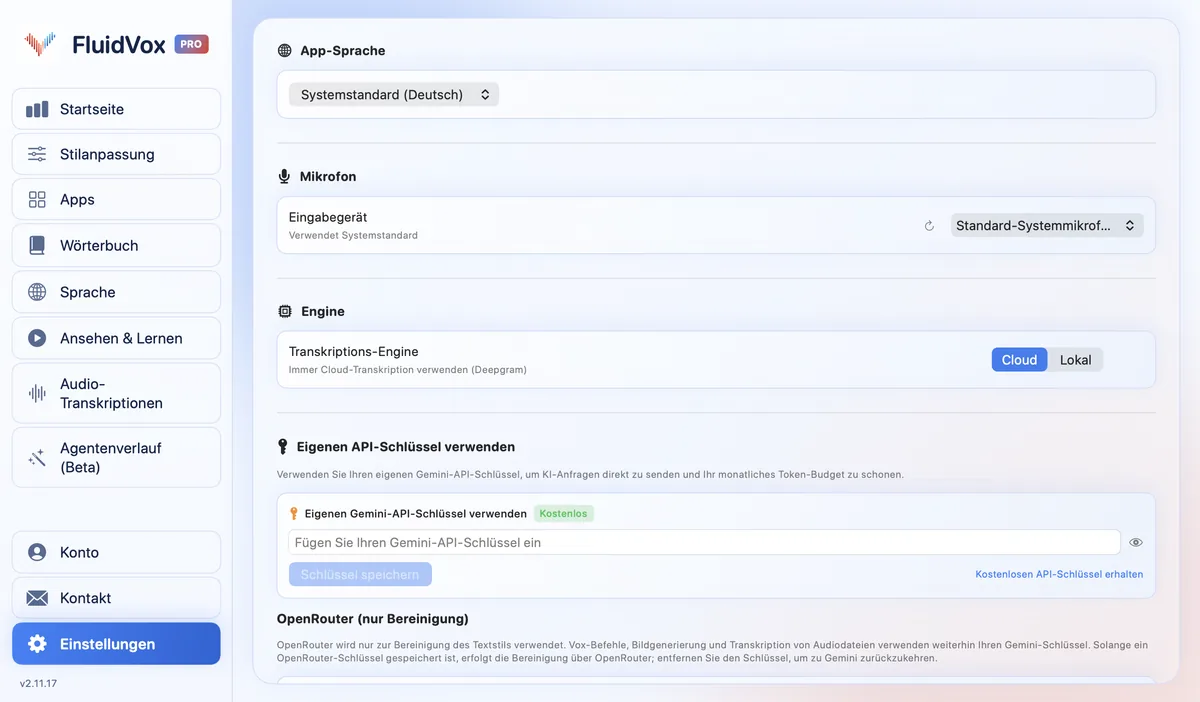
- Öffnen Sie in FluidVox die Einstellungen und prüfen Sie, mit welcher Taste Sie diktieren. Dort können Sie eine einzelne Taste oder eine Tastenkombination festlegen.
- Klicken Sie dorthin, wo der Text stehen soll, halten Sie die Taste gedrückt, sprechen Sie und lassen Sie los. Sauberer Text erscheint an der Stelle Ihres Cursors.
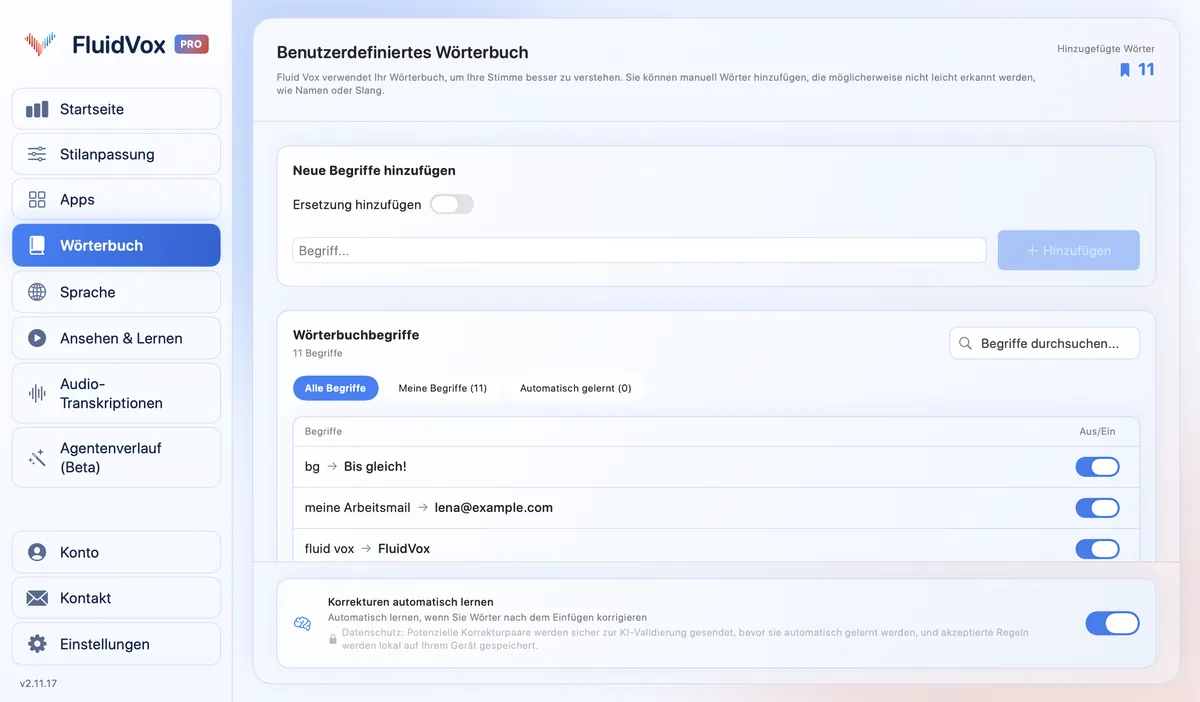
- Tragen Sie Namen und Fachbegriffe ins Wörterbuch ein, damit sie richtig geschrieben werden, ohne dass Sie Ihre Stimme trainieren. Mit Pro entfernt FluidVox Füllwörter, korrigiert Grammatik und Zeichensetzung, und Sie wählen unter Apps einen Stil für jede App.
Zum Datenschutz: Bei der Transkription in der Cloud wird Ihre Aufnahme an einen Sprachdienst gesendet, der daraus Text macht. Mit dem Local-Tarif läuft die Transkription stattdessen auf Ihrem PC und funktioniert deshalb auch offline. In beiden Fällen bleibt Ihr Transkriptverlauf auf Ihrem Computer.
Was sollten Sie nutzen?
Wenn Sie Ihren PC per Stimme steuern müssen, nehmen Sie, was Ihr Windows hat: den Sprachzugriff ab Windows 11 22H2, sonst die Windows-Spracherkennung. Beide sind kostenlos.
Wenn Sie vor allem per Stimme schreiben möchten, brauchen Sie keines von beiden. Probieren Sie zuerst die Spracheingabe; sie ist kostenlos, braucht aber eine Internetverbindung. Wenn Sie viel schreiben, sauberen Text ohne Füllwörter möchten oder immer wieder dieselben Namen korrigieren, testen Sie FluidVox 14 Tage lang parallel dazu. Wer stattdessen über Dragon nachgedacht hat, findet Versionen und Preise in unserem Überblick zu Dragon NaturallySpeaking und seinen Editionen.
FAQ
Gibt es die Spracherkennung in Windows 11 noch?
Nur in Versionen vor 22H2. Ab Windows 11 Version 22H2 hat der Sprachzugriff die Windows-Spracherkennung im September 2024 ersetzt. Ältere Windows-Versionen behalten sie.
Wie schalte ich die Spracherkennung in Windows 11 ein?
Ab Version 22H2 wählen Sie im Startmenü Einstellungen > Barrierefreiheit > Sprache und schalten den Sprachzugriff ein. In älteren Versionen richten Sie unter Einstellungen > Zeit & Sprache das Mikrofon ein und drücken dann die Windows-Taste + STRG + S, um den Assistenten zu starten.
Wodurch wurde die Windows-Spracherkennung ersetzt?
Der Sprachzugriff. Er steckt in Windows 11 ab Version 22H2 unter Einstellungen > Barrierefreiheit > Sprache. Damit steuern Sie den PC per Stimme und verfassen Texte; er funktioniert ohne Internetverbindung, sobald die Sprachdateien heruntergeladen sind.
Welche Befehle versteht die Windows-Spracherkennung?
Sagen Sie „Was kann ich sagen?“, um die Befehle für das zu sehen, was gerade auf dem Bildschirm ist. Häufige Befehle sind „Zuhören starten“, „Nicht mehr zuhören“, „Neue Zeile“, „Neuer Absatz“, „Das hier löschen“ und Satzzeichen wie „Komma“ und „Punkt“.
Funktioniert die Spracherkennung in Windows 11 offline?
Der Sprachzugriff ja: Er nutzt die Spracherkennung auf dem Gerät und braucht nur für die Ersteinrichtung eine Internetverbindung. Die Spracheingabe mit der Windows-Taste + H dagegen nutzt die Online-Spracherkennung von Microsoft und braucht das Internet.
Quellen
- Microsoft Support, Verwenden der Spracherkennung in Windows, geprüft am 10. November 2026.
- Microsoft Support, Befehle für die Windows-Spracherkennung, geprüft am 10. November 2026.
- Microsoft Learn, Veraltete Funktionen für Windows-Client, geprüft am 10. November 2026.
- Microsoft Support, Verwenden Sie Sprachzugriff, um Ihren PC zu steuern und Texte mit Ihrer Stimme zu verfassen, geprüft am 10. November 2026.
- Microsoft Support, Einrichten des Sprachzugriffs, geprüft am 10. November 2026.
- Microsoft Support, Spracheingabe anstelle der Eingabe auf Ihrem PC verwenden, geprüft am 10. November 2026.
Halten Sie eine Taste gedrückt und sprechen Sie: Sauberer Text erscheint in der App, die Sie gerade nutzen. Ihr Transkriptverlauf bleibt auf Ihrem Computer.
FluidVox herunterladen 14 Tage kostenlos testen, ohne Kreditkarte.