
Guida
Dettatura su Mac: come attivarla e usarla
Tieni premuto un tasto e parla: il testo pulito appare nell’app che stai usando. La cronologia delle trascrizioni resta sul tuo computer.
Scarica FluidVox 14 giorni di prova gratuita, senza carta di credito.
In questa pagina
- Attivare Dettatura
- Dettare il testo
- Punteggiatura, a capo ed emoji
- Scorciatoia, lingua e microfono
- Se non compare nulla
- Dove Dettatura mostra i suoi limiti
- Dettatura e FluidVox a confronto
- Dettare sul Mac con FluidVox
- Quale usare
- FAQ
- Fonti
Video (in inglese): How to Use Dictation on Mac (and Stop It Cutting Out)
Apple chiama Dettatura la funzione che sul Mac trasforma la voce in testo, e funziona ovunque puoi scrivere: Mail, Note, Pages, Messaggi, Safari e quasi tutte le altre app. C’è chi la chiama dettatura vocale o digitazione vocale: è la stessa cosa. Non costa nulla, funziona su qualsiasi Mac, dal MacBook all’iMac o al Mac mini, e la attivi una volta sola. Qui sotto trovi come attivarla, come dettare, i comandi da conoscere e i limiti che incontrerai se detti molto.
Attivare Dettatura
- Sul Mac, scegli menu Apple > Impostazioni di Sistema, quindi fai clic su Tastiera nella barra laterale. Potrebbe essere necessario scorrere verso il basso.
- Vai a Dettatura e attivala.
- Fai clic su Abilita. Se ti viene chiesto se vuoi migliorare Siri e Dettatura, fai clic su Condividi registrazioni audio per consentire ad Apple di archiviare l’audio delle tue dettature, oppure su Non ora se preferisci di no.
Il testo sotto Dettatura nelle impostazioni Tastiera ti dice se le dettature in generale, come messaggi e note, vengono elaborate sul Mac e non inviate ai server di Siri.
Dettare il testo
- In un’app, fai clic nel punto in cui vuoi inserire il testo.
- Premi il tasto Microfono nella riga dei tasti funzione (se la tua tastiera ce l’ha), usa la scorciatoia da tastiera di Dettatura oppure scegli Modifica > Avvia Dettatura. Premi e rilascia il tasto Microfono: se lo tieni premuto, si attiva Siri (se Siri è abilitato).
- Quando il cursore è evidenziato e lampeggia, o quando senti il segnale acustico, inizia a parlare.
- Quando hai finito, premi Esc, il tasto Microfono o la tua scorciatoia.
Apple dice che puoi dettare un testo di qualunque lunghezza senza timeout, ma Dettatura si interrompe da sola quando non rileva input vocali per 30 secondi. Su un Mac con chip Apple puoi continuare a usare la tastiera mentre parli, senza interrompere la dettatura.
Se una parola è sottolineata in blu, il Mac non era sicuro di averla capita: potresti ottenere “fuori” quando intendevi “fiori”. Fai clic sulla parola e scegli un’alternativa, oppure scrivi o detta quella giusta.
Punteggiatura, a capo ed emoji
Nelle lingue supportate, Dettatura inserisce automaticamente virgole, punti e punti di domanda mentre parli. Se preferisci metterli tu, disattiva Punteggiatura automatica sotto Dettatura nelle impostazioni Tastiera. Puoi anche dirlo a voce:
- Pronuncia il nome del segno di punteggiatura, ad esempio “punto esclamativo”.
- Di’ “a capo” per andare a capo, come se premessi una volta Invio, o “nuovo paragrafo” per iniziare un nuovo paragrafo. Compaiono quando finisci di dettare.
- Pronuncia il nome di un’emoji, come “emoji di un cuore” o “emoji di un’auto”.
Per tutti gli altri comandi, Apple ha una pagina dedicata: Comandi per dettare il testo.
In macOS 27, con Apple Intelligence, Dettatura usa un modello in locale per migliorare ortografia, punteggiatura e uso delle maiuscole. Apple dice che è disponibile in inglese, sui Mac con chip M3 o successivi e almeno 12 GB di memoria unificata, quindi per ora non vale quando detti in italiano.
Scorciatoia, lingua e microfono
Tutte e tre le impostazioni sono in menu Apple > Impostazioni di Sistema > Tastiera, nella sezione Dettatura:
- La scorciatoia: fai clic sul menu a comparsa Scorciatoie da tastiera e scegline una, ad esempio Premi due volte il tasto Fn (Funzione), oppure scegli Personalizza e premi la combinazione che vuoi usare, come Opzione-Z.
- La lingua: fai clic su Modifica accanto a Lingue e scegli lingua e zona. Se ne imposti più di una, puoi cambiarla mentre detti facendo clic sulla lingua accanto al cursore, oppure premendo il tasto Globo e scegliendo quella che ti serve.
- Il microfono: scegli un microfono dal menu a comparsa Ingresso microfono, oppure Automatico per lasciare che il Mac ascolti il dispositivo più adatto.
Se non compare nulla
Controlla che Dettatura sia attiva nelle impostazioni Tastiera, con la lingua giusta, e che la scorciatoia sia quella che pensi. Controlla anche che Controllo vocale sia disattivato: quando è attivo, si detta con Controllo vocale e la normale funzione Dettatura di macOS non è disponibile. Se usi un microfono esterno, verifica che sia quello scelto in Ingresso microfono.
Dove Dettatura mostra i suoi limiti
Per un messaggio veloce o una nota, Dettatura basta. Se detti molto, questi sono i limiti che incontrerai:
- Si ferma quando fai una pausa. Dopo 30 secondi di silenzio, Dettatura si interrompe. Se ti fermi a pensare, devi riavviarla.
- Non ha un elenco di parole tue. Nelle sue impostazioni non puoi aggiungere nomi, marchi o termini tecnici, quindi i nomi insoliti li correggi tu, ogni volta.
- Il testo ha lo stesso tono ovunque. Un messaggio a un collega e un’email a un cliente escono nello stesso modo.
- La pulizia del testo è limitata. Ottieni le tue parole con la punteggiatura automatica. Apple Intelligence migliora ortografia, punteggiatura e maiuscole, ma solo in inglese, sui Mac con M3 o successivi e almeno 12 GB di memoria, e Apple non dice che tolga gli intercalari o le false partenze.
Dettatura e FluidVox a confronto
| Dettatura di Apple | FluidVox | |
|---|---|---|
| Prezzo | Gratuita, inclusa in macOS | Pro, con pulizia IA e stili: 10 $ al mese. Local, che trascrive sul tuo Mac: 2,99 $ al mese o 39 $ una tantum. Entrambi partono con 14 giorni di prova gratuita |
| Come la avvii | Tasto Microfono o una scorciatoia, ad esempio premendo due volte Fn | Tieni premuto Fn, parla, rilascia; oppure la modalità a mani libere |
| Pause | Si ferma dopo 30 secondi di silenzio | Registra finché tieni premuto il tasto |
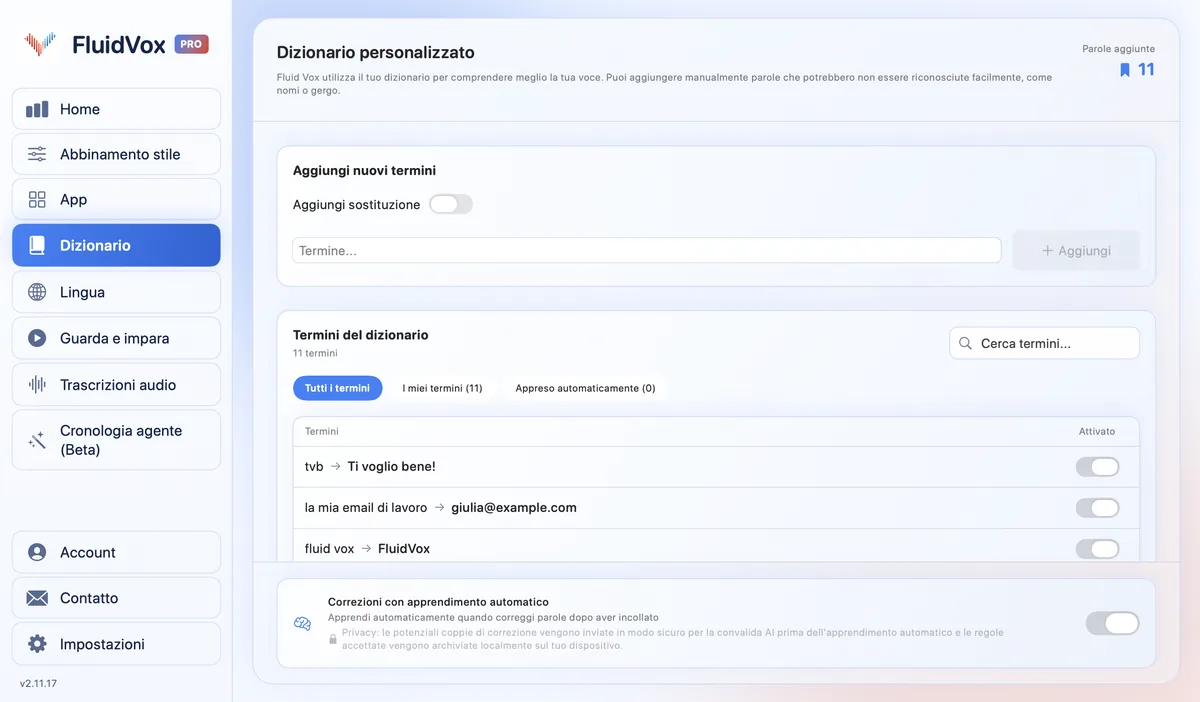
| Le tue parole | Nessun elenco di parole personalizzato | Dizionario personale che impara anche dalle tue correzioni |
| Tono per app | Lo stesso ovunque | Con Pro, uno stile per ogni app, ad esempio informale in Messaggi e professionale in Mail |
| Pulizia del testo | Punteggiatura automatica; con Apple Intelligence ortografia, punteggiatura e maiuscole migliori, in inglese su M3 o successivi | Con Pro, toglie gli intercalari e corregge grammatica, ortografia e punteggiatura |
| Lingue | Non disponibile in tutte le lingue e in tutti i paesi | 99 con la trascrizione sul dispositivo, 46 nel cloud |
| Altri dispositivi | Dispositivi Apple | Mac e Windows, più un’app per iPhone con piani propri |
Dettare sul Mac con FluidVox
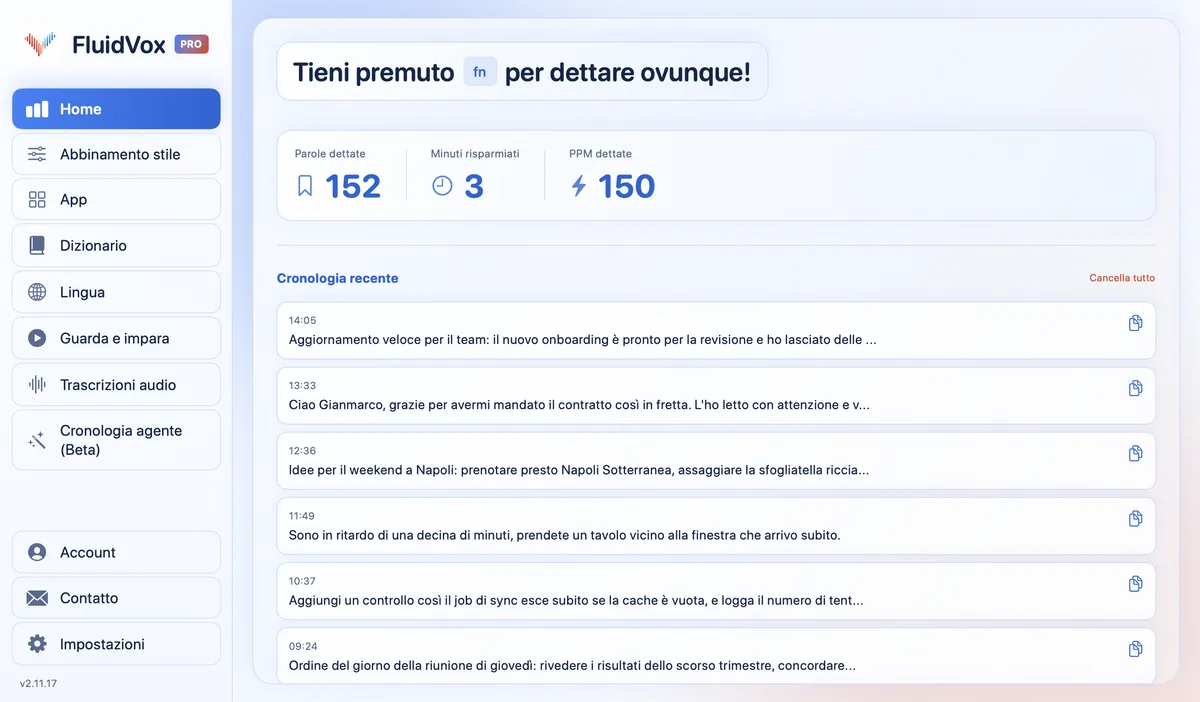
FluidVox sta nella barra dei menu e scrive nell’app in cui si trova il cursore: Mail, Pages, Word, Slack o il browser.
- Scarica FluidVox per Mac e inizia i 14 giorni di prova gratuita. Non serve la carta di credito.
- La prima volta che lo apri, consenti l’accesso a Microfono, Accessibilità e Monitoraggio input. A FluidVox servono per sentirti, scrivere nelle altre app e riconoscere quando premi il tasto.
- Fai clic dove vuoi il testo, tieni premuto Fn, parla e rilascia. Il testo pulito appare al cursore. Per i testi lunghi, passa alla modalità a mani libere.
- Aggiungi al Dizionario i nomi e i termini che usi spesso. Con Pro, scegli uno stile per ogni app in App.
Sulla privacy: la trascrizione nel cloud invia l’audio a un servizio vocale per trasformarlo in testo, mentre in modalità locale la trascrizione avviene sul tuo Mac, quindi le registrazioni non lo lasciano. In entrambi i casi, la cronologia delle trascrizioni resta sul tuo computer.
Quale usare
Se detti un messaggio breve ogni tanto, usa Dettatura di Apple. È gratuita e già sul tuo Mac: attivala nelle impostazioni Tastiera e vedi se ti basta.
Se detti ogni giorno email, documenti o messaggi lunghi, fai pause per pensare o correggi sempre gli stessi nomi, FluidVox è fatto per questo. Provalo gratis per 14 giorni; Dettatura di Apple resta comunque sul tuo Mac.
FAQ
Come si attiva la dettatura sul Mac?
Scegli menu Apple > Impostazioni di Sistema, fai clic su Tastiera nella barra laterale e attiva Dettatura. Fai clic su Abilita se compare la richiesta. Poi avviala con il tasto Microfono, con la scorciatoia di Dettatura o con Modifica > Avvia Dettatura.
Qual è la scorciatoia per dettare sul Mac?
Il tasto Microfono nella riga dei tasti funzione, se il tuo Mac ce l’ha, oppure la scorciatoia che scegli in Tastiera > Dettatura, dal menu a comparsa Scorciatoie da tastiera: ad esempio Premi due volte il tasto Fn (Funzione), o una combinazione tua come Opzione-Z.
Perché la dettatura sul Mac si ferma da sola?
Apple dice che puoi dettare un testo di qualunque lunghezza, ma Dettatura si interrompe automaticamente quando non rileva input vocali per 30 secondi. Basta riavviarla.
La dettatura sul Mac è gratuita?
Sì. Dettatura fa parte di macOS e non c’è nulla da comprare o scaricare. App come FluidVox fanno pagare gli extra, come il dizionario personale, la pulizia con l’IA e uno stile per ogni app.
La dettatura del Mac invia la mia voce ad Apple?
Controlla il testo sotto Dettatura nelle impostazioni Tastiera: indica se le dettature vengono elaborate sul Mac o inviate ai server di Siri. Se scegli Non ora quando ti viene chiesto di migliorare Siri e Dettatura, Apple non archivia l’audio delle tue dettature; puoi cambiare idea in Privacy e Sicurezza > Analisi e miglioramenti > Migliora Siri e Dettatura.
Fonti
- Supporto Apple, Dettare messaggi e documenti sul Mac, verificata l’11 novembre 2026.
Tieni premuto un tasto e parla: il testo pulito appare nell’app che stai usando. La cronologia delle trascrizioni resta sul tuo computer.
Scarica FluidVox 14 giorni di prova gratuita, senza carta di credito.