
Anleitung
Diktierfunktion am iPhone: einschalten und nutzen
Halten Sie eine Taste gedrückt und sprechen Sie: Sauberer Text erscheint in der App, die Sie gerade nutzen. Ihr Transkriptverlauf bleibt auf Ihrem Computer.
FluidVox herunterladen 14 Tage kostenlos testen, ohne Kreditkarte.
Auf dieser Seite
- Diktierfunktion aktivieren
- So diktieren Sie am iPhone
- Satzzeichen, Formatierung und Emojis
- Ohne Internet und in anderen Sprachen
- Wo die Diktierfunktion an Grenzen stößt
- Diktierfunktion und FluidVox im Vergleich
- Mit der FluidVox-Tastatur diktieren
- Was sollten Sie nutzen?
- FAQ
- Quellen
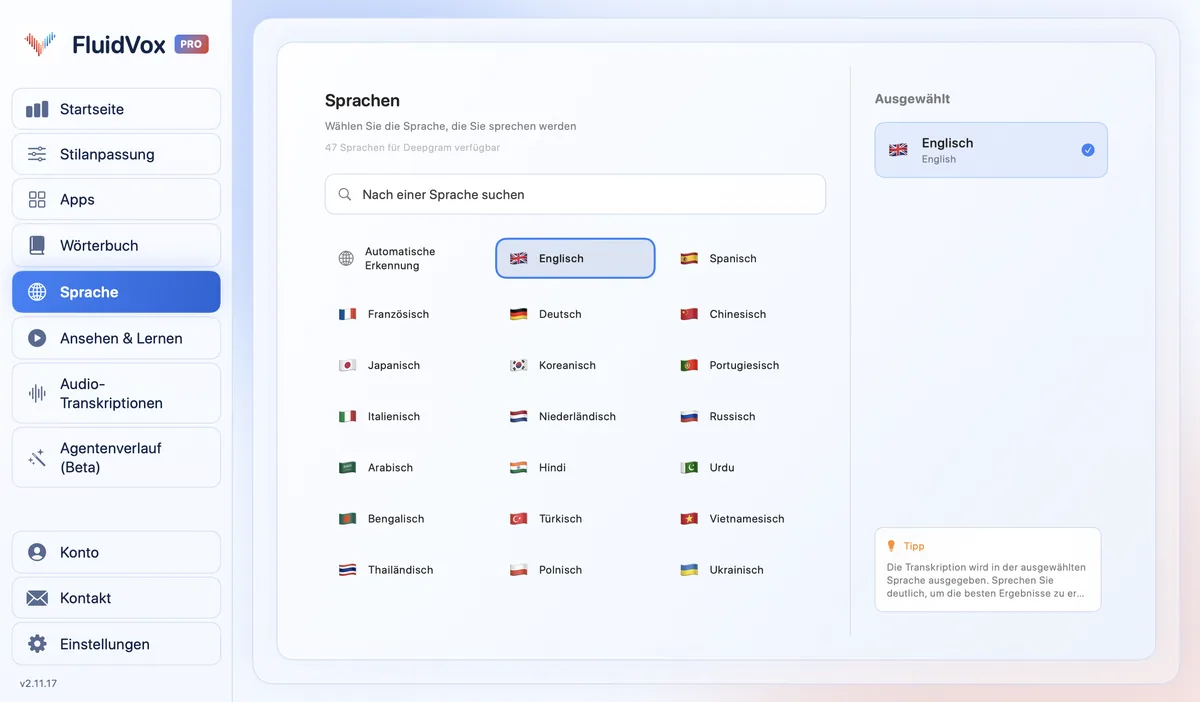
Die Diktierfunktion ist in die Bildschirmtastatur des iPhone eingebaut. Sie können überall diktieren, wo Sie sonst tippen würden: in Nachrichten, Mail, Notizen, WhatsApp oder jeder anderen App. Die Tastatur bleibt beim Diktieren geöffnet, sodass Sie mitten im Satz zwischen Tippen und Sprechen wechseln können. Am Computer funktioniert das ähnlich: Lesen Sie, wie Sie die Diktierfunktion auf dem Mac einschalten oder unter Windows die Spracheingabe mit Windows + H nutzen.
Diktierfunktion aktivieren
- Öffnen Sie die App Einstellungen.
- Tippen Sie auf Allgemein und dann auf Tastatur.
- Aktivieren Sie Diktierfunktion aktivieren. Erscheint eine Abfrage, tippen Sie auf Diktierfunktion aktivieren.
Unter den Diktiereinstellungen erklärt Über Diktierfunktion & Datenschutz, wie Apple mit Ihren Daten umgeht. Zum Ausschalten deaktivieren Sie an derselben Stelle Diktierfunktion aktivieren.
So diktieren Sie am iPhone
- Tippen Sie in einem Textfeld an die Stelle, an der der Text stehen soll.
- Tippen Sie auf der Bildschirmtastatur auf die Taste Diktieren mit dem Mikrofon. Manche Textfelder zeigen die Taste auch selbst an.
- Sobald die Taste Diktieren neben der Einfügemarke erscheint, sprechen Sie.
- Sagen Sie Satzzeichen und Zeilenumbrüche mit, oder lassen Sie die automatische Interpunktion Kommas, Punkte und Fragezeichen setzen (siehe unten).
- Zum Beenden tippen Sie erneut auf Diktieren oder sagen „Diktat stoppen“. Sagen Sie 30 Sekunden lang nichts, stoppt die Diktierfunktion von selbst.
Fehlt die Taste Diktieren, ist die Diktierfunktion noch nicht aktiviert: Schalten Sie sie wie im ersten Abschnitt ein.
Satzzeichen, Formatierung und Emojis
In unterstützten Sprachen setzt die Diktierfunktion Kommas, Punkte und Fragezeichen automatisch, während Sie sprechen. Möchten Sie jedes Zeichen selbst diktieren, deaktivieren Sie unter Einstellungen > Allgemein > Tastatur die Option Automatische Interpunktion. Einige der Befehle, die Apple auf Deutsch nennt:
| Das möchten Sie | Das sagen Sie |
|---|---|
| Satzzeichen einfügen | „Punkt“, „Komma“, „Fragezeichen“, „Ausrufezeichen“, „Doppelpunkt“, „Semikolon“ |
| Etwas in Anführungszeichen setzen | „Anführungszeichen unten“ … „Anführungszeichen oben“ |
| Klammern setzen | „Öffnende Klammer“ … „Schließende Klammer“ |
| Neue Zeile oder neuer Absatz | „Neue Zeile“, „Neuer Absatz“ |
| Großschreiben | „Großbuchstaben“ für das nächste Wort, „Alles in Großbuchstaben“ für das nächste Wort ganz in Großbuchstaben |
| Wörter zusammenschreiben | „Kein Leerzeichen“ (nicht in allen Sprachen) |
| Ein Emoji einfügen | seinen Namen, etwa „Herz-Emoji“ |
| Diktat beenden | „Diktat stoppen“ |
Die Befehle zum Bearbeiten von Text, also Ersetzen, Einfügen, Auswählen, Löschen, Widerrufen und Wiederholen, gibt es laut Apples Befehlsliste nur auf Englisch (USA), auf dem iPhone 12 und neueren Modellen außer dem iPhone SE. Sie lauten etwa „Change … to …“ oder „Delete …“. Apples Anleitung zum Diktieren zeigt zwar auch deutsche Beispiele wie „Ändere Tee zu T-E-E“, verlassen sollten Sie sich darauf aber nicht. Emojis per Sprache funktionieren nur in bestimmten Sprachen.
Ohne Internet und in anderen Sprachen
- Kein Internet nötig, in vielen Sprachen. Apple verarbeitet die Diktierfunktion in vielen Sprachen auf dem iPhone selbst, eine Internetverbindung ist dann nicht nötig. Diktieren Sie in ein Suchfeld, wird der diktierte Text unter Umständen an die Suchmaschine gesendet, um die Suche auszuführen. Laut Apple können beim Diktieren Mobilfunkgebühren anfallen.
- Andere Sprachen. Die Diktierfunktion folgt Ihrer Tastatur: Fügen Sie eine Tastatur für eine andere Sprache hinzu, wechseln Sie zu ihr, und diktieren Sie in dieser Sprache. Die Funktion ist nicht in allen Sprachen, Ländern oder Regionen verfügbar.
Wo die Diktierfunktion an Grenzen stößt
Für eine kurze Nachricht oder eine schnelle Notiz ist die Diktierfunktion schwer zu schlagen. Bei mehr als ein, zwei Sätzen zeigen sich ihre Grenzen:
- Nach 30 Sekunden Stille ist Schluss. Denken Sie zu lange nach, schaltet sie sich ab, und Sie tippen mitten im Gedanken wieder auf das Mikrofon.
- Sie schreibt, was Sie sagen, nicht was Sie meinen. Apple beschreibt nicht, dass die Diktierfunktion Füllwörter oder Satzabbrüche entfernt. „Also, ähm“ und neu begonnene Sätze bleiben stehen.
- Bearbeiten per Stimme vor allem auf Englisch. Laut Apples Befehlsliste gibt es die Bearbeitungsbefehle nur auf Englisch (USA). Sonst korrigieren Sie Wörter von Hand.
- Keine Liste für Ihre eigenen Wörter. Apples Hilfe beschreibt keine Möglichkeit, Namen oder Fachbegriffe hinzuzufügen. Ungewöhnliche Namen buchstabieren Sie oder korrigieren sie hinterher.
- Ein Stil für alle Apps. Eine Nachricht an Freunde und eine E-Mail an einen Kunden kommen im selben Ton heraus.
Diktierfunktion und FluidVox im Vergleich
| Diktierfunktion des iPhone | FluidVox für iPhone | |
|---|---|---|
| Preis | Kostenlos, eingebaut | Pro: 14,99 $ pro Monat nach einem 3-tägigen kostenlosen Test. Lifetime: 39 $ einmalig |
| Wo sie schreibt | Überall, wo Sie tippen können | In jeder App, über die FluidVox-Tastatur |
| Ohne Internet | Ja, in vielen Sprachen | Lifetime transkribiert auf Ihrem iPhone und funktioniert offline, in Sprachen mit einem Modell auf dem Gerät. Pro transkribiert in der Cloud |
| Bereinigung | Automatische Interpunktion | Pro glättet den Text, sobald Sie aufhören zu sprechen. Bei Lifetime nutzt die KI-Bereinigung Ihren eigenen Google-Gemini-API-Schlüssel |
| Eigene Wörter | Keine Liste für eigene Wörter | Benutzerdefinierte Wörter und Ersetzungen |
| Ton | Ein Stil | Stile wie Locker, Prägnant und Professionell |
Mit der FluidVox-Tastatur diktieren
FluidVox für iPhone ist eine Tastatur. Sie schreibt also in dieselben Textfelder wie die Diktierfunktion, in jeder App:
- Laden Sie FluidVox aus dem App Store und öffnen Sie die App einmal.
- Gehen Sie zu Einstellungen > Allgemein > Tastatur > Tastaturen, tippen Sie auf Neue Tastatur hinzufügen … und wählen Sie FluidVox.
- Tippen Sie in der Liste auf FluidVox und aktivieren Sie Vollzugriff erlauben. Die Tastatur braucht ihn, um mit der FluidVox-App zu kommunizieren, die Ihre Stimme aufnimmt und verarbeitet.
- Halten Sie in einem beliebigen Textfeld die Globus-Taste gedrückt und wählen Sie FluidVox.
- Tippen Sie auf der FluidVox-Tastatur auf VOX starten. FluidVox öffnet sich, startet eine Sitzung und läuft im Hintergrund weiter. Gehen Sie zurück zu Ihrer App, tippen Sie auf das Mikrofon und sprechen Sie. Mit Pro erscheinen Ihre Wörter schon beim Sprechen und werden geglättet, sobald Sie aufhören.
Namen, Marken und Fachbegriffe tragen Sie unter Benutzerdefinierte Wörter ein, und für Wörter, die immer wieder falsch erkannt werden, legen Sie Ersetzungen an. Wählen Sie einen Stil für Ihren Text, etwa Locker, Prägnant oder Professionell, oder Natürlich, wenn Sie keine KI-Bereinigung möchten.
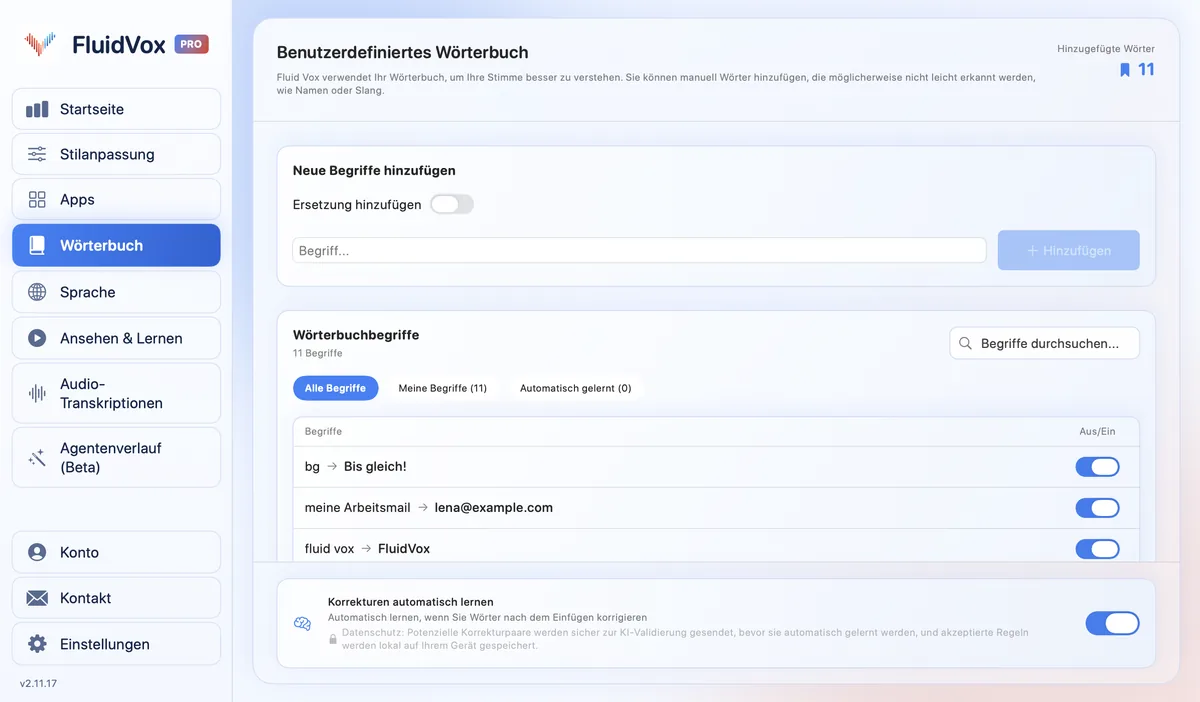
Zum Datenschutz: Mit Pro wird Ihre Aufnahme an einen Spracherkennungsdienst gesendet und dort in Text umgewandelt. Mit Lifetime läuft die Transkription stattdessen auf Ihrem iPhone, in den Sprachen, die Ihr iPhone auf dem Gerät erkennen kann. In beiden Fällen speichert FluidVox keine Aufnahmen und kann Ihren Transkriptverlauf nicht einsehen.
FluidVox für iPhone hat eigene Tarife im App Store, getrennt von den Apps für Mac und Windows. Der 14-tägige kostenlose Test gilt für FluidVox auf Mac und Windows.
Was sollten Sie nutzen?
Schreiben Sie vor allem kurze Nachrichten und Notizen, ist die Diktierfunktion des iPhone kostenlos, schon da und funktioniert in vielen Sprachen offline. Lassen Sie die automatische Interpunktion eingeschaltet, und Sie brauchen womöglich nichts anderes.
Diktieren Sie längere E-Mails und Texte, bricht die Diktierfunktion nach langen Denkpausen ab oder korrigieren Sie ständig Namen und Füllwörter, liefert die FluidVox-Tastatur saubereren Text in denselben Apps. Sie können beide Tastaturen behalten und mit der Globus-Taste wechseln.
FAQ
Warum hört die Diktierfunktion am iPhone von selbst auf?
Die Diktierfunktion stoppt automatisch, wenn Sie 30 Sekunden lang nichts sagen. Tippen Sie erneut auf das Mikrofon, um weiterzumachen, oder sagen Sie „Diktat stoppen“, wenn Sie fertig sind.
Funktioniert die Diktierfunktion ohne Internet?
Ja, in vielen Sprachen verarbeitet Apple die Diktierfunktion auf dem iPhone selbst, eine Internetverbindung ist dann nicht nötig. Diktieren Sie in ein Suchfeld, kann der Text an die Suchmaschine gesendet werden.
Wie diktiere ich Satzzeichen am iPhone?
Sagen Sie das Zeichen, etwa „Komma“, „Punkt“ oder „Fragezeichen“. Oder lassen Sie unter Einstellungen > Allgemein > Tastatur die automatische Interpunktion eingeschaltet: Dann setzt die Diktierfunktion in unterstützten Sprachen Kommas, Punkte und Fragezeichen selbst.
Wie schalte ich die Diktierfunktion am iPhone aus?
Gehen Sie zu Einstellungen > Allgemein > Tastatur und deaktivieren Sie „Diktierfunktion aktivieren“. Danach verschwindet die Taste „Diktieren“ von der Tastatur.
Wo ist das Mikrofon auf der iPhone-Tastatur?
Die Taste „Diktieren“ mit dem Mikrofon sitzt auf der Bildschirmtastatur. Fehlt sie, ist die Diktierfunktion ausgeschaltet: Aktivieren Sie sie unter Einstellungen > Allgemein > Tastatur.
Kann ich in jeder App diktieren?
Ja. Die Diktierfunktion funktioniert überall, wo Sie mit der Bildschirmtastatur tippen können, auch in Nachrichten, Mail, Notizen und WhatsApp.
Quellen
- Apple Support, Text auf dem iPhone diktieren, geprüft am 31. Oktober 2026.
- Apple Support, Befehle für das Diktieren von Text auf dem iPhone, geprüft am 31. Oktober 2026.
Halten Sie eine Taste gedrückt und sprechen Sie: Sauberer Text erscheint in der App, die Sie gerade nutzen. Ihr Transkriptverlauf bleibt auf Ihrem Computer.
FluidVox herunterladen 14 Tage kostenlos testen, ohne Kreditkarte.