
Anleitung
In Word diktieren: So nutzen Sie die Diktierfunktion
Halten Sie eine Taste gedrückt und sprechen Sie: Sauberer Text erscheint in der App, die Sie gerade nutzen. Ihr Transkriptverlauf bleibt auf Ihrem Computer.
FluidVox herunterladen 14 Tage kostenlos testen, ohne Kreditkarte.
Auf dieser Seite
- Wo Sie Diktieren in Word finden
- In Word diktieren unter Windows und am Mac
- Diktieren in Word für das Web
- Einstellungen der Diktierfunktion
- Sprachbefehle auf Deutsch
- Wenn Diktieren fehlt oder nicht funktioniert
- Wo die Diktierfunktion an Grenzen stößt
- Word und FluidVox im Vergleich
- Mit FluidVox in Word diktieren
- Was sollten Sie nutzen?
- FAQ
- Quellen
Wo Sie Diktieren in Word finden
Diktieren ist eine Schaltfläche auf der Registerkarte Start in Word. In Microsofts deutscher Hilfe heißt die Registerkarte „Startseite“. Fehlt die Schaltfläche, sind Sie wahrscheinlich nicht mit einem Microsoft 365-Abonnement angemeldet: Microsoft bietet die Diktierfunktion nur Abonnenten an. In Word für Windows und Word für Mac funktioniert sie gleich, und in Word für das Web gibt es eine eigene Variante. Außerhalb von Word helfen Ihnen die Spracheingabe von Windows und die eingebaute Diktierfunktion des Mac.
In Word diktieren unter Windows und am Mac
- Öffnen Sie ein neues oder vorhandenes Dokument und klicken Sie dorthin, wo der Text stehen soll.
- Klicken Sie auf Start > Diktieren. Sie müssen bei Microsoft 365 angemeldet sein und ein Mikrofon haben. Am Mac starten Sie das Diktieren auch mit Option + F1.
- Warten Sie, bis die Schaltfläche Diktieren aktiviert ist und Word Ihnen zuhört.
- Sprechen Sie. Der Text erscheint, während Sie reden.
- Sagen Sie die Satzzeichen an, zum Beispiel „Komma“ oder „Fragezeichen“, oder schalten Sie die automatische Zeichensetzung ein (siehe unten).
- Zum Beenden klicken Sie erneut auf Diktieren. Weiterdiktieren können Sie mit Alt + ` oder mit dem Mikrofonsymbol im unverankerten Diktatmenü.
Unter Wörtern, die Word vielleicht falsch verstanden hat, erscheinen Markierungen. Ist das markierte Wort richtig, wählen Sie Ignorieren.
Diktieren in Word für das Web
In Word für das Web klicken Sie auf Diktieren, sprechen und klicken erneut auf die Schaltfläche, wenn Sie fertig sind. Erlauben Sie Ihrem Browser den Zugriff auf das Mikrofon, sonst hört die Diktierfunktion Sie nicht. Sagen Sie beim Diktieren „Weitere Befehle anzeigen“, öffnet sich der Hilfebereich mit allen Befehlen. Die Einstellung für Satzzeichen heißt hier Automatische Zeichensetzung aktivieren.
Einstellungen der Diktierfunktion
Klicken Sie im Diktatmenü auf das Zahnradsymbol:
- Gesprochene Sprache: die Sprache, in der Sie sprechen. Standardmäßig ist es die Sprache Ihres Dokuments.
- Mikrofon: das Mikrofon, das die Diktierfunktion nutzt.
- Automatische Zeichensetzung: setzt Satzzeichen für Sie, wenn die gewählte Sprache das unterstützt.
- Sensible Ausdrücke filtern: ersetzt potenziell sensible Ausdrücke durch ***.
Microsoft nennt 15 voll unterstützte Sprachen, darunter Deutsch (Deutschland), und 36 weitere als Vorschausprachen. Vorschausprachen sind weniger genau oder unterstützen Satzzeichen nur eingeschränkt.
Sprachbefehle auf Deutsch
Diese Befehle nennt Microsoft für Deutsch:
| Wofür | Was Sie sagen |
|---|---|
| Satzzeichen | „Punkt“, „Komma“, „Fragezeichen“, „Ausrufezeichen“ oder „Rufzeichen“, „Doppelpunkt“ oder „Kolon“, „Strichpunkt“ oder „Semikolon“ |
| Neue Zeile | „neue Zeile“ oder „Zeilenumbruch“ |
| Anführungszeichen | „öffnendes Anführungszeichen“ oder „Beginn Zitat“ … „schließendes Anführungszeichen“ oder „Ende Zitat“ |
| Letztes Wort oder Satzzeichen entfernen | „löschen“ |
| Das zuletzt Gesagte entfernen | „das löschen“ |
| Beim Diktieren formatieren | „[Wort] fett formatieren“, etwa „morgen fett formatieren“, außerdem „letztes Wort fett formatieren“, „letzten Satz unterstreichen“ |
| Einen Kommentar einfügen | „Kommentar hinzufügen“, auch gleich mit Text, etwa „Kommentar hinzufügen, morgen ansehen“ |
Jedes Wort und jeden Ausdruck können Sie per Stimme fett, kursiv, unterstrichen oder durchgestrichen formatieren. Wenn Sie „Bis morgen um 17 Uhr überprüfen“ diktieren und dann „Morgen fett formatieren“ sagen, steht dort „Bis morgen um 17 Uhr überprüfen“.
Wenn Diktieren fehlt oder nicht funktioniert
- Die Schaltfläche „Diktieren“ fehlt. Melden Sie sich mit einem aktiven Microsoft 365-Abonnement an. In Office 2016 oder 2019 für Windows ohne Microsoft 365 gibt es die Diktierfunktion nicht, und unter Windows brauchen Sie Windows 10 oder neuer.
- Die Schaltfläche ist ausgegraut. Prüfen Sie, ob das Dokument schreibgeschützt ist.
- „Wir können nicht auf Ihr Mikrofon zugreifen“. Schließen Sie andere Apps oder Webseiten, die das Mikrofon nutzen, und versuchen Sie es noch einmal. In Word für das Web laden Sie die Seite neu, klicken auf Diktieren und erlauben dem Browser den Zugriff auf das Mikrofon.
- „Es gibt ein Problem mit Ihrem Mikrofon“. Prüfen Sie, ob das Mikrofon eingesteckt ist, testen Sie es und sehen Sie sich die Mikrofoneinstellungen in der Systemsteuerung an.
- Es erscheint nichts, während Sie sprechen. Prüfen Sie, ob das Mikrofon stummgeschaltet ist, erhöhen Sie die Eingabestufe, gehen Sie an einen ruhigeren Ort oder nehmen Sie ein Headset.
- Viele falsche oder fehlende Wörter. Microsoft rät zu einer schnellen, stabilen Internetverbindung, weniger Hintergrundgeräuschen und etwas bewussterem Sprechen.
Wo die Diktierfunktion an Grenzen stößt
Für ihren Zweck, Texte direkt in Word zu schreiben, ist die Diktierfunktion gut. Ihre Grenzen zeigen sich, sobald Sie mehr brauchen:
- Sie funktioniert nur in Microsoft 365. Sie schreibt in Word und andere Microsoft 365-Apps, nicht in Slack, in Ihr E-Mail-Programm im Browser oder in andere Apps.
- Sie braucht ein Abonnement und Internet. Ohne Microsoft 365 keine Schaltfläche, ohne Verbindung kein Diktat.
- Es gibt keine Liste mit Ihren eigenen Wörtern. In den Einstellungen wählen Sie Sprache, Mikrofon, Satzzeichen und Filter, dort aber keine Namen oder Fachbegriffe.
- Aufräumen bleibt Ihre Aufgabe. Die Diktierfunktion setzt Satzzeichen, aber Microsoft beschreibt nicht, dass sie Füllwörter entfernt oder Sätze umformuliert. Einen holprigen Entwurf glätten Sie selbst.
Word und FluidVox im Vergleich
| Diktieren in Word | FluidVox | |
|---|---|---|
| Preis | Im Microsoft 365-Abonnement enthalten | Pro mit KI-Bereinigung und Stilen: 10 $ pro Monat. Local, das auf Ihrem Computer transkribiert: 2,99 $ pro Monat oder 39 $ einmalig. Beide können Sie 14 Tage kostenlos testen |
| Wo es schreibt | Word und andere Microsoft 365-Apps | Jede App auf Ihrem Mac oder PC, auch Word |
| Offline | Nein, sie braucht das Internet | Ja, mit Local läuft die Transkription auf Ihrem Computer |
| Eigene Wörter | Keine Liste für eigene Wörter | Persönliches Wörterbuch, das auch aus Ihren Korrekturen lernt |
| Bereinigung | Automatische Zeichensetzung | Mit Pro entfernt FluidVox Füllwörter und korrigiert Grammatik, Rechtschreibung und Zeichensetzung |
| Ton pro App | Ein Stil | Mit Pro ein Stil pro App, etwa förmlich in Word und locker in Slack |
| Sprachen | 15, dazu 36 als Vorschau | 99 |
Mit FluidVox in Word diktieren
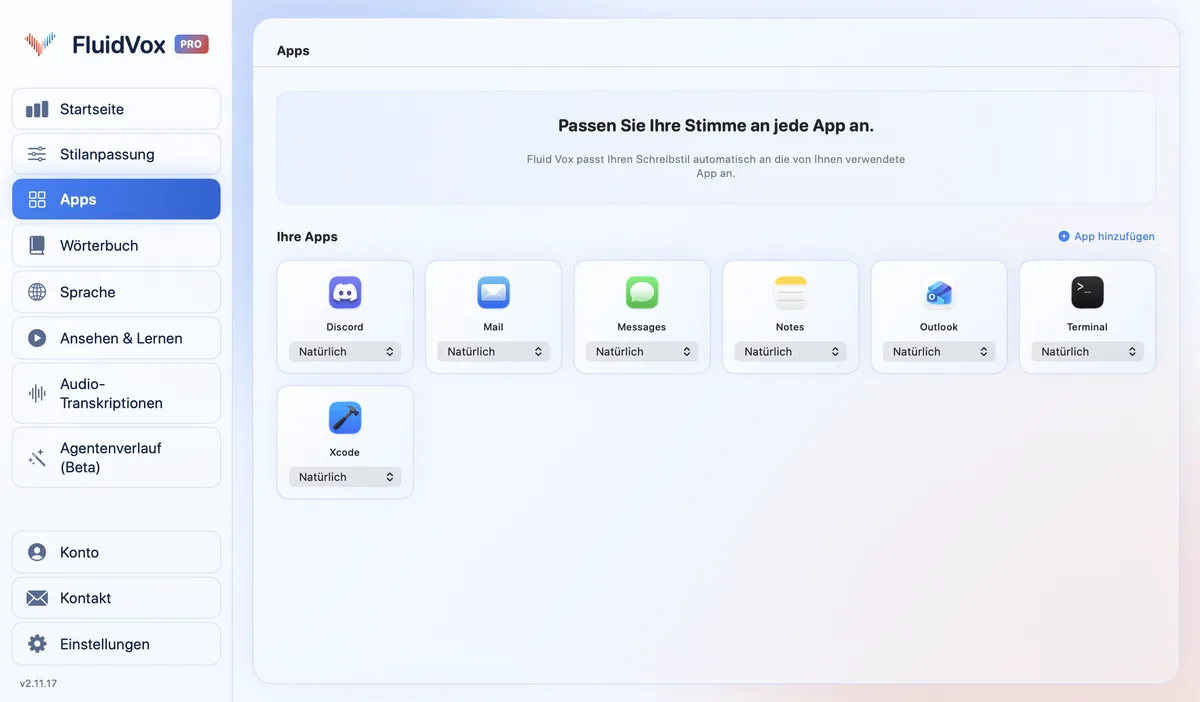
FluidVox braucht keine Schaltfläche in Word: Es schreibt in die App, in der Ihr Cursor steht, also genauso in Word wie in Outlook, Google Docs oder einem Chatfenster.
- Laden Sie FluidVox herunter und starten Sie den 14-tägigen kostenlosen Test. Eine Kreditkarte brauchen Sie nicht.
- Am Mac erteilen Sie bei der Einrichtung die Berechtigungen für Mikrofon, Bedienungshilfen und Eingabeüberwachung. Unter Windows prüfen Sie in den Einstellungen von FluidVox, mit welcher Taste oder Tastenkombination Sie diktieren.
- Klicken Sie in Word dorthin, wo der Text stehen soll, halten Sie Ihre Diktiertaste gedrückt (am Mac fn), sprechen Sie und lassen Sie los. Sauberer Text mit Satzzeichen erscheint an der Stelle Ihres Cursors.
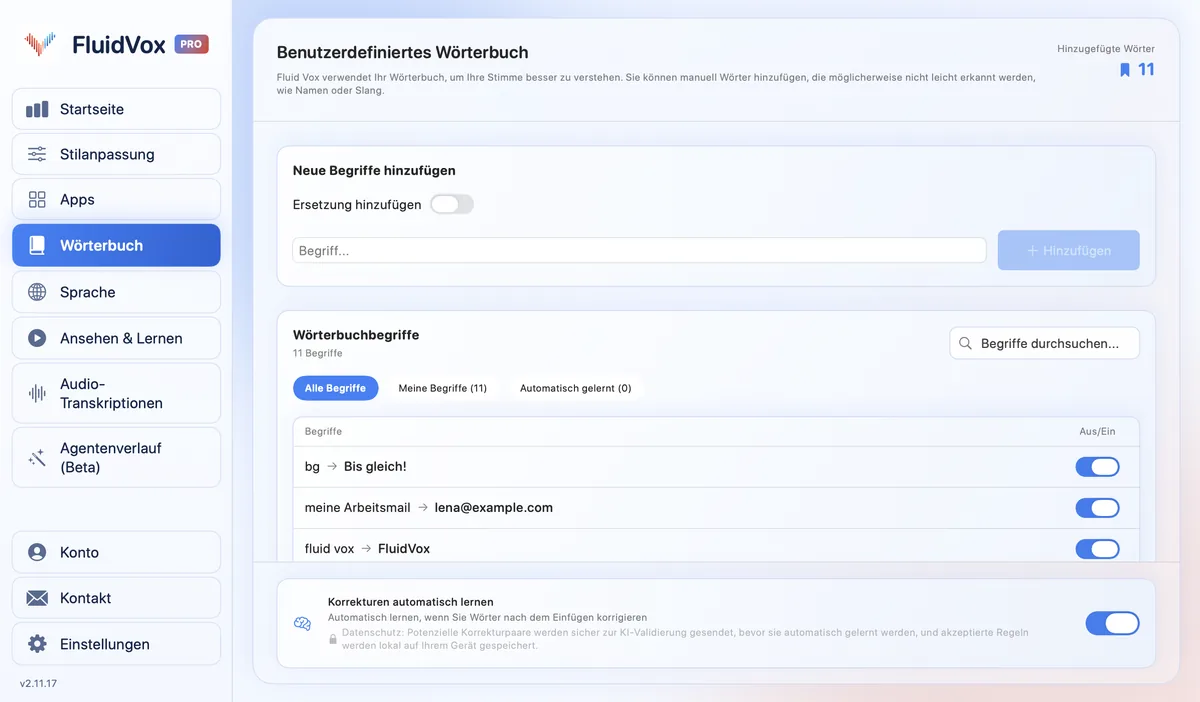
- Tragen Sie Namen und Fachbegriffe ins Wörterbuch ein. Mit Pro geben Sie Word unter Apps einen eigenen Stil, etwa förmlich für Berichte, und behalten für Chat-Apps einen lockeren.
Zum Datenschutz: Bei der Transkription in der Cloud wird Ihre Aufnahme an einen Sprachdienst gesendet, der daraus Text macht. Mit Local läuft die Transkription stattdessen auf Ihrem Computer. In beiden Fällen bleibt Ihr Transkriptverlauf auf Ihrem Computer.
Was sollten Sie nutzen?
Wenn Sie Microsoft 365 haben, vor allem in Word schreiben und per Stimme formatieren möchten („letztes Wort fett formatieren“, „letzten Satz unterstreichen“), passt die Diktierfunktion von Word besser, und Sie haben sie schon bezahlt.
Wenn Sie auch E-Mails, Chatnachrichten und Notizen außerhalb von Word schreiben, offline diktieren müssen oder kein Microsoft 365 haben, gibt Ihnen FluidVox eine Taste für alles. Sie können auch beides nutzen: FluidVox für den ersten Entwurf in jeder App und die Werkzeuge von Word fürs Formatieren.
FAQ
Warum finde ich Diktieren in Word nicht?
Die Diktierfunktion gibt es nur für Microsoft 365-Abonnenten. Melden Sie sich also mit einem Konto an, das ein aktives Abonnement hat. In Office 2016 oder 2019 für Windows ohne Microsoft 365 fehlt sie, und unter Windows brauchen Sie Windows 10 oder neuer.
Ist Diktieren in Word kostenlos?
Die Diktierfunktion ist ohne Aufpreis in einem Microsoft 365-Abonnement enthalten. Ohne Abonnement hat Word keine Schaltfläche „Diktieren“.
Kann ich in Word offline diktieren?
Nein. Laut Microsoft braucht die Diktierfunktion ein Mikrofon und eine zuverlässige Internetverbindung.
Welche Tastenkombination startet das Diktieren in Word?
Am Mac startet Option + F1 das Diktieren. Zum Fortsetzen nennt Microsoft außerdem Alt + `. Ansonsten starten Sie das Diktieren über Start > Diktieren.
Speichert Word meine Aufnahmen?
Laut Microsoft speichert der Dienst weder Ihre Audiodaten noch den transkribierten Text. Was Sie sagen, wird an Microsoft gesendet und nur dazu verwendet, Ihnen den Text zu liefern.
Quellen
- Microsoft Support, Diktieren Sie Ihre Dokumente in Word, geprüft am 30. Oktober 2026.
- Microsoft Support, Diktieren Ihrer Dokumente in Word für das Web, geprüft am 30. Oktober 2026.
Halten Sie eine Taste gedrückt und sprechen Sie: Sauberer Text erscheint in der App, die Sie gerade nutzen. Ihr Transkriptverlauf bleibt auf Ihrem Computer.
FluidVox herunterladen 14 Tage kostenlos testen, ohne Kreditkarte.