
Guide
Comment utiliser la dictée vocale sur iPhone
Maintenez une touche, parlez : un texte propre s’écrit dans l’application que vous utilisez. Votre historique de transcriptions reste sur votre ordinateur.
Télécharger FluidVox Essai gratuit de 14 jours, sans carte bancaire.
Sur cette page
- Activer la dictée vocale
- Dicter du texte, étape par étape
- Ponctuation, mise en forme et Emoji
- Hors ligne et dans d’autres langues
- Les limites de la dictée intégrée
- Dictée de l’iPhone et FluidVox comparés
- Dicter avec le clavier FluidVox
- Que choisir ?
- FAQ
- Sources
Apple appelle cette fonction Dictée. Elle est intégrée au clavier à l’écran de l’iPhone : vous pouvez dicter du texte partout où vous pouvez en saisir, dans Messages, Mail, Notes ou n’importe quelle autre app. Le clavier reste ouvert pendant la dictée, vous pouvez donc passer de la saisie à la parole dans la même phrase. Sur un ordinateur, la dictée se règle autrement : notre guide pour activer la dictée vocale sur Mac et Windows détaille les deux.
Activer la dictée vocale
- Ouvrez l’app Réglages.
- Touchez Général, puis Clavier.
- Activez l’option Activer Dictée. Si vous y êtes invité, touchez Activer Dictée.
Sous les réglages de dictée, Dictée et Confidentialité explique comment Apple protège vos informations et ce que vous choisissez de partager. Pour désactiver la dictée, revenez au même endroit et désactivez Activer Dictée.
Dicter du texte, étape par étape
- Dans un champ de texte, touchez l’endroit où vous voulez que le texte commence.
- Touchez le bouton Dicter (le micro) sur le clavier à l’écran. Certains champs de texte proposent aussi ce bouton.
- Lorsque le bouton Dicter apparaît près du point d’insertion, commencez à parler.
- Dictez la ponctuation et les retours à la ligne au fil du texte, ou laissez l’iPhone ajouter les virgules, les points et les points d’interrogation (voir plus bas).
- Pour arrêter, touchez à nouveau le bouton Dicter ou dites « Arrêter la dictée ». Si vous restez silencieux pendant 30 secondes, la dictée s’arrête d’elle-même.
Vous n’avez pas à choisir entre taper et parler : vous pouvez saisir et dicter du texte en même temps, et toucher un mot pour le corriger avant de reprendre.
Ponctuation, mise en forme et Emoji
Dans les langues prises en charge, la dictée insère automatiquement des virgules, des points et des points d’interrogation pendant que vous parlez. Si vous préférez dicter chaque signe vous-même, désactivez Ponctuation auto dans Réglages > Général > Clavier. Voici quelques-unes des commandes qu’Apple indique :
| Pour | Dites |
|---|---|
| Ajouter un signe de ponctuation | « point », « virgule », « point d’interrogation », « point d’exclamation », « deux points », « point-virgule » |
| Ouvrir et fermer des guillemets | « guillemets » … « guillemets fermants » |
| Changer de ligne ou de paragraphe | « à la ligne », « nouveau paragraphe » |
| Mettre une majuscule | « majuscule » pour le mot suivant, « toutes maj » pour l’écrire entièrement en capitales |
| Ajouter un Emoji | son nom, par exemple « Emoji cœur » ou « Emoji souriant » |
| Épeler un nom | « Invitons Steven S-T-E-P-H-E-N » |
| Arrêter | « Arrêter la dictée » |
Les commandes qui modifient le texte déjà dicté, comme « Change … to … », « Select … », « Delete … » ou « Undo », sont disponibles en anglais américain sur l’iPhone 12 et les modèles ultérieurs, sauf l’iPhone SE. L’insertion d’Emoji à la voix n’est possible que dans certaines langues.
Hors ligne et dans d’autres langues
- Sans connexion Internet, dans de nombreuses langues. La dictée est traitée sur l’iPhone lui-même. Quand vous dictez dans un champ de recherche, le texte dicté peut être envoyé à un moteur de recherche pour effectuer la recherche. Des frais de données cellulaires peuvent aussi s’appliquer quand vous utilisez la dictée.
- Dans une autre langue. La dictée suit votre clavier. Ajoutez un clavier dans une autre langue (Réglages > Général > Clavier > Claviers > Ajouter un clavier), passez-y en maintenant le doigt sur le bouton Emoji ou la touche Changer de clavier, puis dictez dans cette langue. La dictée n’est pas disponible dans toutes les langues, ni dans tous les pays ou toutes les régions.
Si le bouton Dicter n’apparaît pas sur le clavier, vérifiez que Activer Dictée est bien activé, comme dans la première section.
Les limites de la dictée intégrée
Pour un SMS ou une note rapide, la dictée de l’iPhone suffit largement. Les limites apparaissent dès que vous dictez plus d’une phrase ou deux :
- Elle s’arrête après 30 secondes de silence. Si vous réfléchissez trop longtemps, elle se coupe, et vous touchez à nouveau le bouton en pleine réflexion.
- Elle écrit ce que vous dites, pas ce que vous vouliez dire. Apple ne décrit aucune suppression des faux départs ni aucune reformulation : les phrases recommencées restent dans le texte.
- Aucune liste pour vos propres mots. L’aide d’Apple ne décrit aucun moyen d’ajouter des noms ou des termes : vous épelez les mots inhabituels lettre par lettre, ou vous les corrigez après coup.
- Un seul style pour toutes les apps. Un message à un ami et un e-mail à un client ont le même ton.
Dictée de l’iPhone et FluidVox comparés
| Dictée de l’iPhone | FluidVox pour iPhone | |
|---|---|---|
| Prix | Gratuite, intégrée | Pro : 14,99 $ US par mois, après 3 jours d’essai gratuit. Lifetime : 39 $ US en une fois. Le prix en euros s’affiche dans l’App Store |
| Où elle écrit | Partout où vous pouvez saisir du texte | Dans toutes les apps, avec le clavier FluidVox |
| Hors ligne | Oui, dans de nombreuses langues | Lifetime transcrit sur votre iPhone et fonctionne hors ligne, dans les langues qui ont un modèle sur l’appareil. Pro transcrit dans le cloud |
| Nettoyage du texte | Ponctuation automatique | Pro peaufine le texte dès que vous vous arrêtez. Avec Lifetime, le nettoyage IA utilise votre propre clé API Google Gemini |
| Vos propres mots | Aucune liste de mots personnels | Mots personnalisés et règles de remplacement |
| Ton | Un seul style | Des styles comme Informel, Concise et Professionnel |
Dicter avec le clavier FluidVox
FluidVox pour iPhone fonctionne comme un clavier : il écrit dans les mêmes champs de texte que la dictée, dans toutes les apps.
- Téléchargez FluidVox sur l’App Store et ouvrez l’app une première fois.
- Accédez à Réglages > Général > Clavier > Claviers, touchez Ajouter un clavier et choisissez FluidVox.
- Touchez FluidVox dans la liste et activez Autoriser l’accès complet. Le clavier en a besoin pour communiquer avec l’app FluidVox, qui enregistre et traite votre voix.
- Dans n’importe quel champ de texte, maintenez le doigt sur le bouton Emoji ou la touche Changer de clavier, puis choisissez FluidVox.
- Touchez Démarrer VOX sur le clavier FluidVox. FluidVox s’ouvre pour lancer une session et continue de fonctionner en arrière-plan. Revenez à votre app, touchez le micro et parlez. Avec Pro, vos mots s’affichent pendant que vous parlez et sont peaufinés dès que vous vous arrêtez.
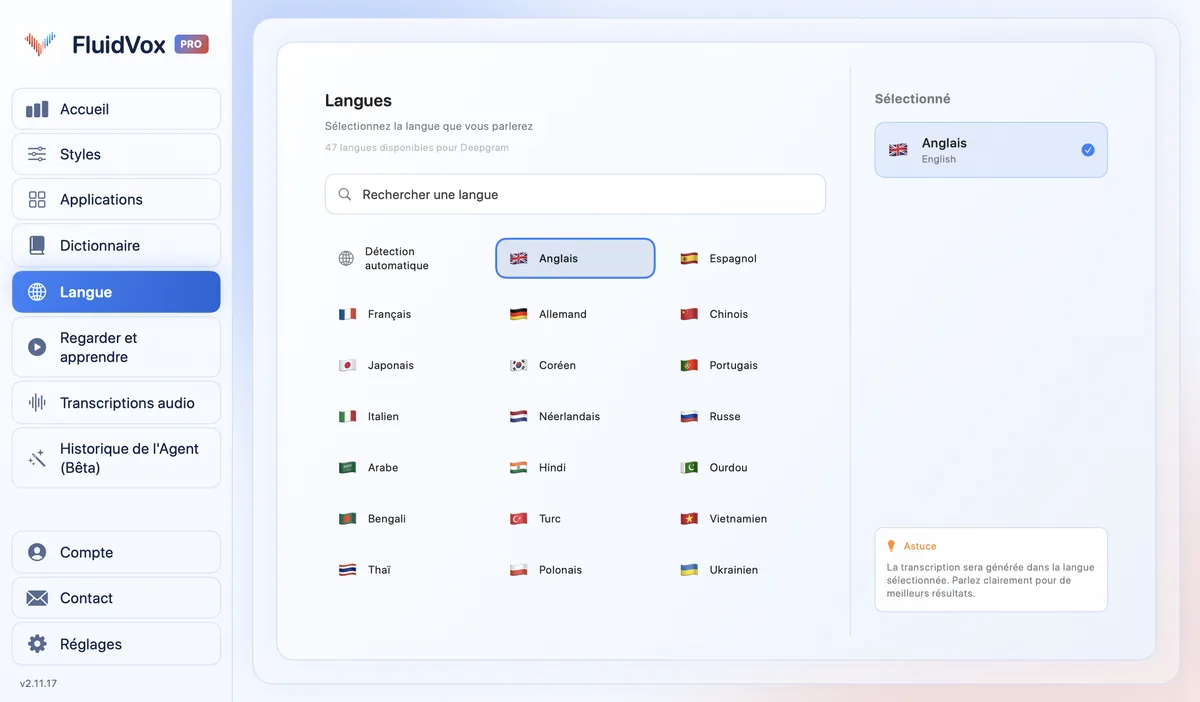
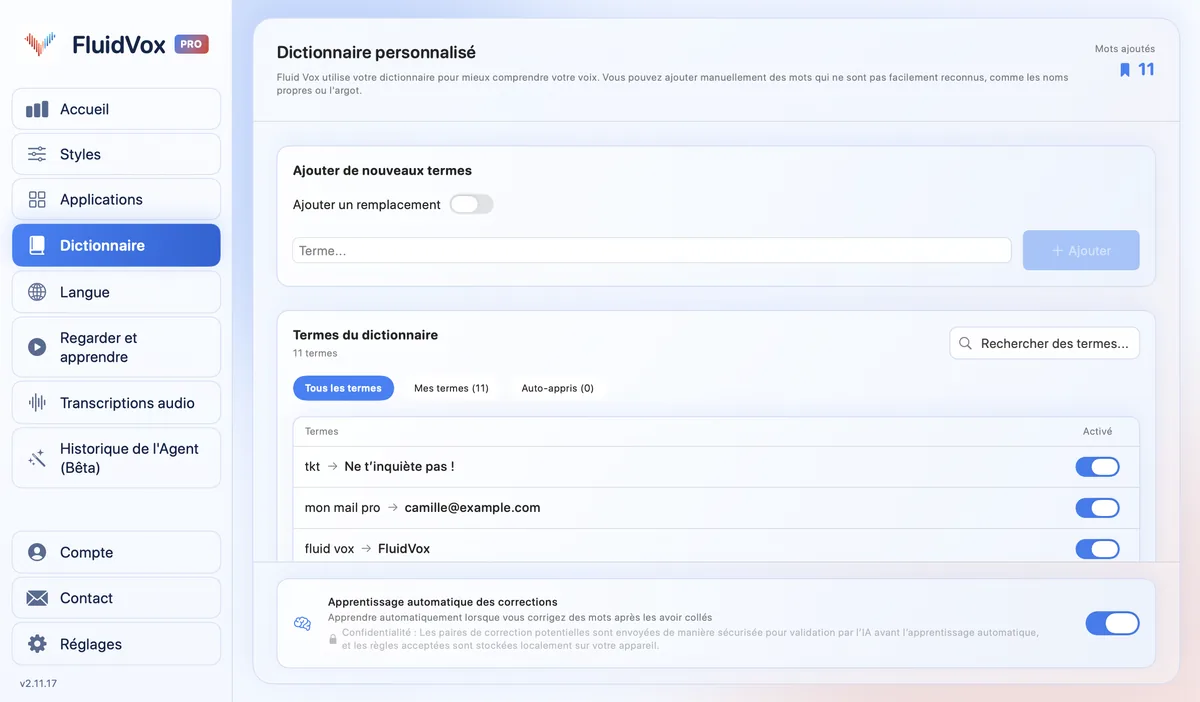
Ajoutez les noms, les marques et les termes que vous utilisez dans Mots personnalisés, et créez des Remplacements pour les mots que FluidVox écrit encore mal. Choisissez le style de votre texte, comme Informel, Concise ou Professionnel, ou Naturel pour vous passer du nettoyage IA.
Côté confidentialité : avec Pro, votre audio est envoyé à un service de reconnaissance vocale pour être transcrit. Avec Lifetime, la transcription se fait sur votre iPhone, dans les langues que votre iPhone sait transcrire sur l’appareil. Dans les deux cas, FluidVox ne conserve aucun enregistrement et ne peut pas voir votre historique de transcriptions.
FluidVox pour iPhone a ses propres forfaits sur l’App Store, distincts de ceux des apps Mac et Windows. L’essai gratuit de 14 jours concerne FluidVox sur Mac et Windows.
Que choisir ?
Si vous envoyez surtout des messages courts et des notes, la dictée de l’iPhone est gratuite, déjà installée et fonctionne hors ligne dans de nombreuses langues. Laissez l’option Ponctuation auto activée : vous n’aurez peut-être besoin de rien d’autre.
Si vous dictez des e-mails et des documents plus longs, si la dictée se coupe quand vous marquez une pause, ou si vous passez du temps à corriger des noms et des hésitations, le clavier FluidVox vous donne un texte plus propre dans les mêmes apps. Vous pouvez garder les deux claviers et passer de l’un à l’autre.
FAQ
Pourquoi la dictée vocale s’arrête-t-elle toute seule sur iPhone ?
La dictée s’arrête automatiquement après 30 secondes de silence. Touchez à nouveau le bouton Dicter pour continuer, ou dites « Arrêter la dictée » quand vous avez terminé.
La dictée vocale de l’iPhone fonctionne-t-elle sans Internet ?
Oui. Dans de nombreuses langues, Apple traite la dictée sur l’iPhone, et aucune connexion Internet n’est requise. Si vous dictez dans un champ de recherche, votre texte peut être envoyé à un moteur de recherche.
Comment ajouter la ponctuation en dictée vocale ?
Dites le nom du signe, comme « virgule », « point » ou « point d’interrogation ». Vous pouvez aussi laisser l’option Ponctuation auto activée dans Réglages > Général > Clavier : dans les langues prises en charge, la dictée ajoute les virgules, les points et les points d’interrogation pour vous.
Comment désactiver la dictée vocale sur iPhone ?
Accédez à Réglages > Général > Clavier et désactivez « Activer Dictée ».
Peut-on utiliser la dictée vocale dans toutes les apps ?
Oui. La dictée fonctionne partout où vous pouvez saisir du texte avec le clavier à l’écran, y compris dans Messages, Mail, Notes et WhatsApp.
Sources
- Assistance Apple, Dicter du texte sur l’iPhone, consulté le 2 novembre 2026.
- Assistance Apple, Commandes pour dicter du texte sur l’iPhone, consulté le 2 novembre 2026.
- Assistance Apple, Ajouter ou modifier des claviers sur l’iPhone, consulté le 2 novembre 2026.
Maintenez une touche, parlez : un texte propre s’écrit dans l’application que vous utilisez. Votre historique de transcriptions reste sur votre ordinateur.
Télécharger FluidVox Essai gratuit de 14 jours, sans carte bancaire.