Guide
Comment taper vite au clavier (et quand arrêter de taper)
Maintenez une touche, parlez : un texte propre s’écrit dans l’application que vous utilisez. Votre historique de transcriptions reste sur votre ordinateur.
Télécharger FluidVox Essai gratuit de 14 jours, sans carte bancaire.
Sur cette page
- Ce que font les plus rapides
- Comment vous entraîner
- Laissez votre Mac taper les phrases que vous répétez
- Mesurer vos progrès
- Les limites de l’entraînement
- Arrêter de taper : dicter sur Mac ou sur PC
- Clavier, dictée intégrée et FluidVox comparés
- Écrire à la vitesse de la parole avec FluidVox
- Que choisir ?
- FAQ
- Sources
Les conseils pour taper plus vite se transmettent souvent de bouche à oreille. Mieux vaut regarder ce que font réellement les personnes qui tapent vite. En 2018, une équipe dirigée par l’université Aalto, en Finlande, a publié l’analyse de 136 millions de frappes de 168 960 personnes ayant passé un test de frappe en ligne, et comparé les plus rapides aux plus lents. Vous trouverez ci-dessous les habitudes qui font la différence, comment les travailler, les raccourcis déjà présents sur votre Mac, et le moment où parler vous mène plus loin que n’importe quel entraînement. Pour savoir d’où vous partez, regardez d’abord la vitesse de frappe moyenne en mots et en frappes par minute.
Ce que font les plus rapides
Les participants de l’étude d’Aalto tapaient en moyenne 51,56 mots par minute. Les 10 % les plus rapides atteignaient environ 90 mots par minute, les 10 % les plus lents environ 21. Voici ce qui les distinguait :
- Ils utilisent plus de doigts. 8,4 doigts en moyenne chez les plus rapides, 5,3 chez les plus lents. Sur l’ensemble des participants, la moyenne était de 6,95, et 47,6 % disaient taper avec neuf ou dix doigts. En dactylographie, chaque doigt s’occupe d’une ou deux colonnes de touches, si bien qu’aucun n’a beaucoup de chemin à faire.
- Ils regardent moins les touches. Les plus lents cherchent davantage les touches des yeux. Des travaux antérieurs cités par l’étude montrent que les plus rapides comptent moins sur la vue de leurs doigts sur le clavier, qu’ils aient appris la dactylographie ou non.
- Ils font moins d’erreurs. « Typists making and correcting fewer errors are generally faster », écrivent les chercheurs : ceux qui font et corrigent moins d’erreurs sont en général plus rapides. Les participants corrigeaient plus de 6 % de ce qu’ils tapaient, et chaque correction coûte des frappes.
- Ils appuient sur la touche suivante plus tôt. Les plus rapides enfoncent souvent la touche suivante avant d’avoir relâché la précédente, ce que les chercheurs appellent le « rollover » (chevauchement des frappes). C’était le cas pour 49,9 % des frappes chez les plus rapides et pour 7,6 % chez les plus lents. Taper avec moins de doigts limite le rollover, notent les chercheurs.
- Ils passent d’une main à l’autre en douceur. La vitesse sur les paires de lettres tapées avec deux mains ou deux doigts différents prédisait bien mieux la vitesse globale que la vitesse sur les lettres doubles. Les plus rapides tapaient un peu plus vite les paires qui changent de main que celles tapées d’une seule main ; les plus lents, au contraire, y étaient plus lents.
Pas besoin de dix doigts ni d’un cours pour taper vite. Des travaux antérieurs cités par l’équipe d’Aalto ont montré qu’utiliser toujours les mêmes doigts pour les mêmes touches, bouger les mains le moins possible et préparer la touche suivante prédisaient la vitesse quelle que soit la technique, et que certaines personnes qui n’utilisaient pas tous leurs doigts ou n’avaient pas appris la dactylographie tapaient à peu près aussi vite que ceux qui tapent à l’aveugle.
Comment vous entraîner
- Posez les doigts sur la rangée du milieu (Q, S, D, F et J, K, L, M sur un clavier AZERTY) et donnez à chaque doigt les mêmes touches à chaque fois. Si vous tapez aujourd’hui avec deux ou trois doigts, ajoutez les autres petit à petit.
- Gardez les yeux sur le texte. Vous ralentirez au début, mais regarder le clavier fait partie de ce qui freine les plus lents.
- Visez la précision avant la vitesse. Tapez à un rythme où vous n’avez presque jamais besoin de la touche d’effacement, puis accélérez. Moins d’erreurs et plus de vitesse vont de pair.
- Entraînez-vous sur de vrais textes, par exemple un paragraphe d’un article que vous n’avez pas lu, plutôt que sur le même exercice encore et encore.
- Entraînez-vous peu, mais souvent. Quelques minutes par jour suffisent à garder la position des doigts en mémoire.
Laissez votre Mac taper les phrases que vous répétez
Taper plus vite, c’est aussi taper moins. Un remplacement de texte transforme quelques lettres en une phrase entière, comme votre adresse e-mail ou une formule de politesse. Sur Mac :
- Choisissez le menu Apple > Réglages Système, puis cliquez sur Clavier dans la barre latérale. Vous devrez peut-être faire défiler la page vers le bas.
- Cliquez sur Remplacements de texte.
- Cliquez sur le bouton Ajouter (+) dans la zone de dialogue qui s’affiche, saisissez le texte à remplacer et sa valeur de remplacement, puis cliquez sur Ajouter. L’exemple d’Apple transforme cqfd en ce qu’il fallait démontrer.
- Cliquez sur Terminé.
Les remplacements de texte fonctionnent dans de nombreuses apps, mais pas dans toutes. Dans une app, choisissez Édition > Substitutions pour vérifier que Remplacement de texte est coché. Apple propose un autre petit gain de temps : dans les réglages Clavier, accédez à Entrée de texte, cliquez sur Modifier et activez Ajouter un point en saisissant deux espaces. Deux appuis sur la barre d’espace terminent alors la phrase.
Mesurer vos progrès
Les tests de frappe comptent un mot pour cinq caractères, espaces compris. Faites-en un avant de changer quoi que ce soit, puis un autre après quelques semaines d’entraînement, sur un texte que vous ne connaissez pas pour ne pas taper de mémoire. Regardez la précision autant que la vitesse : si votre vitesse monte mais que vos erreurs aussi, ralentissez de nouveau.
Les limites de l’entraînement
S’entraîner aide, mais jusqu’à un certain point :
- Un cours ne fait pas gagner grand-chose. Dans l’étude d’Aalto, ceux qui avaient suivi un cours de dactylographie tapaient en moyenne 54,35 mots par minute, contre 49,00 pour les autres : à peine 5 mots par minute de plus.
- Un test n’est pas un vrai texte. Dans un test, vous recopiez des phrases que vous avez sous les yeux. Quand vous écrivez un e-mail, vous vous arrêtez aussi pour réfléchir à ce que vous voulez dire.
- Chaque correction coûte du temps. Même à bonne vitesse, corriger vos fautes grignote ce que vous avez gagné.
Avec la voix, on change d’échelle. Dans une étude en laboratoire menée par des chercheurs de l’université Stanford, des participants saisissaient de courts messages sur un iPhone 6 Plus, soit avec le clavier à l’écran, soit à la voix avec Deep Speech 2, la reconnaissance vocale de Baidu. En anglais, la voix était 2,93 fois plus rapide : 153 mots par minute contre 52 au clavier du téléphone. À la voix, il fallait aussi moins de corrections en cours de saisie (5,30 % contre 11,22 %), mais il restait un peu plus d’erreurs dans le texte final (1,30 % contre 0,79 %). Les participants recopiaient des phrases données dans un laboratoire calme, et les auteurs parlent de résultats maximaux : au quotidien, les chiffres peuvent être plus bas. L’écart reste bien plus grand que les quelques mots par minute qu’apportait un cours de dactylographie dans l’étude d’Aalto.
Arrêter de taper : dicter sur Mac ou sur PC
Votre ordinateur sait déjà écrire ce que vous dites, gratuitement.
Sur Mac :
- Choisissez le menu Apple > Réglages Système, puis cliquez sur Clavier dans la barre latérale. Vous devrez peut-être faire défiler la page vers le bas.
- Accédez à Dictée et activez-la. Si une invite apparaît, cliquez sur Activer.
- Placez le curseur là où le texte doit s’écrire, puis appuyez sur la touche Micro si votre clavier en a une, utilisez le raccourci clavier Dictée ou choisissez Édition > Démarrer Dictée.
- Parlez. Pour arrêter, appuyez sur la touche Micro, sur le raccourci ou sur la touche esc. Dictée s’arrête aussi d’elle-même après 30 secondes sans parole.
Sous Windows :
- Cliquez dans une zone de texte.
- Appuyez sur la touche Windows + H.
- Attendez que « Écoute… » s’affiche, puis parlez.
- Pour arrêter, dites « Arrêter l’écoute » ou appuyez sur le bouton du microphone dans le menu de saisie vocale.
Il vous faut un microphone qui fonctionne, et les paramètres de saisie vocale proposent la ponctuation automatique. Pour savoir quels mots dire pour la ponctuation et que faire quand rien ne s’écrit, consultez notre guide pour dicter un texte sous Windows ou sur Mac.
Ces outils intégrés suffisent pour une phrase ou deux, mais ils ont leurs limites si vous dictez beaucoup :
- La Dictée du Mac s’arrête après une longue pause. Au bout de 30 secondes sans parole, elle se coupe : si vous vous arrêtez pour réfléchir, il faut la relancer.
- La saisie vocale de Windows a besoin d’Internet. Sans connexion, elle n’écrit rien.
- Aucune des deux ne garde une liste de vos mots. Un nom ou un terme mal reconnu reste mal reconnu.
- Le texte a le même ton partout. Un message à un collègue et un e-mail à un client s’écrivent de la même façon.
Clavier, dictée intégrée et FluidVox comparés
| Taper plus vite | Dictée intégrée | FluidVox | |
|---|---|---|---|
| Vitesse | Environ 52 mots par minute en moyenne ; environ 90 pour les plus rapides (Aalto) | La vitesse de la parole | La vitesse de la parole, écrite à l’emplacement du curseur dans n’importe quelle app |
| Prix | Gratuit, mais il faut s’entraîner | Gratuite, incluse dans macOS et Windows | Essai gratuit de 14 jours, puis Pro à partir de 8,99 € par mois, ou Local à partir de 2,49 € par mois ou 34,99 € en paiement unique |
| Arrêt | Quand vous vous arrêtez | Mac : avec esc, la touche Micro ou le raccourci, ou après 30 secondes sans parole. Windows : en disant « Arrêter l’écoute » ou avec le bouton du microphone | Quand vous relâchez la touche |
| Internet | Inutile | Nécessaire pour la saisie vocale de Windows | Inutile avec le forfait Local, qui transcrit sur votre ordinateur |
| Vos propres mots | Remplacements de texte sur Mac pour les phrases que vous répétez | Aucune liste de mots personnels | Dictionnaire personnel, qui apprend aussi de vos corrections |
| Nettoyage | Vous corrigez vous-même vos fautes de frappe | Ponctuation automatique (sur Mac, dans les langues prises en charge) | Avec Pro, FluidVox supprime les mots de remplissage et corrige la grammaire, l’orthographe et la ponctuation |
Écrire à la vitesse de la parole avec FluidVox
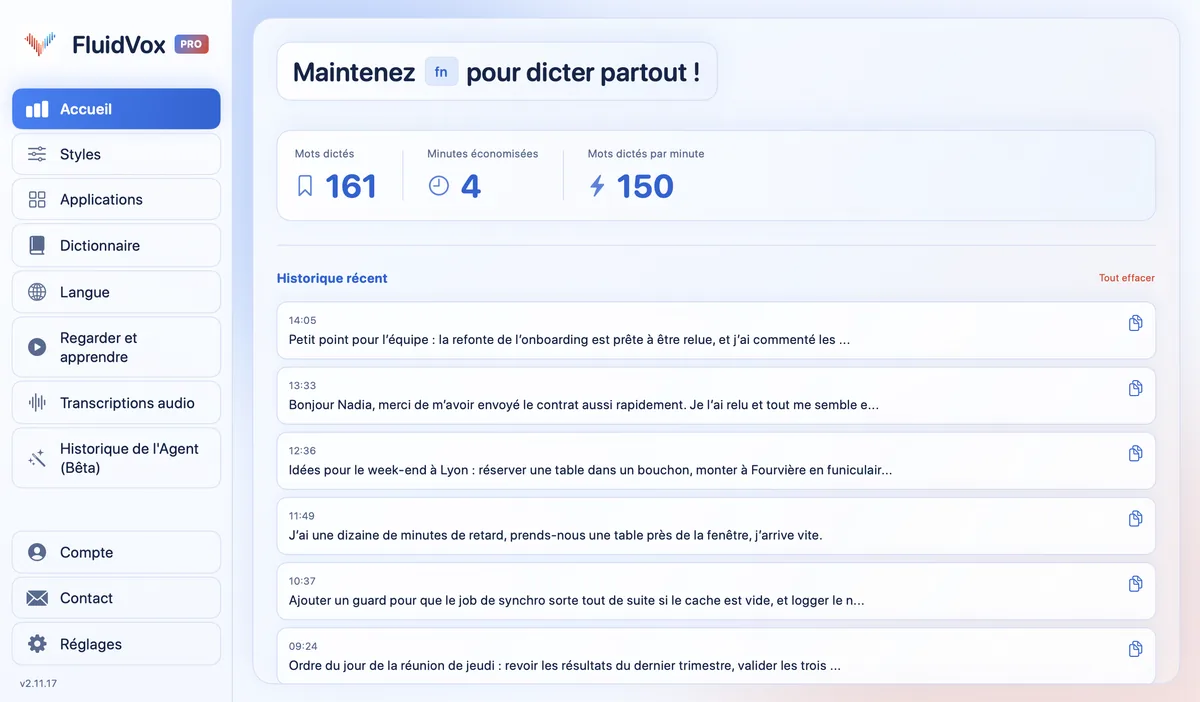
FluidVox met la vitesse de la parole dans les applications où vous tapez déjà. Il se loge dans la barre des menus sur Mac et dans la zone de notification sous Windows, et il écrit là où se trouve votre curseur. Notre page sur la dictée vocale pour Mac et PC avec FluidVox montre ce qu’il change au quotidien.
- Téléchargez FluidVox et commencez l’essai gratuit de 14 jours. Aucune carte bancaire n’est demandée.
- Sur Mac, autorisez Micro, Accessibilité et Surveillance de l’entrée lors de la configuration. Sous Windows, ouvrez les Réglages de FluidVox pour vérifier la touche qui lance la dictée.
- Cliquez là où le texte doit s’écrire, maintenez votre touche de dictée (Fn sur Mac), parlez, puis relâchez. Un texte propre s’écrit à l’emplacement du curseur.
- Avec Pro, FluidVox supprime les mots de remplissage et corrige la grammaire, l’orthographe et la ponctuation, pour que vous ayez moins à retoucher. Choisissez un style pour chaque application dans Applications, pour qu’un message à un collègue et un e-mail à un client ne sonnent pas pareil. Ajoutez les noms et les termes que vous employez au Dictionnaire.
Dans les Réglages, choisissez le micro dans lequel vous parlez et si la transcription se fait dans le cloud ou sur votre ordinateur.
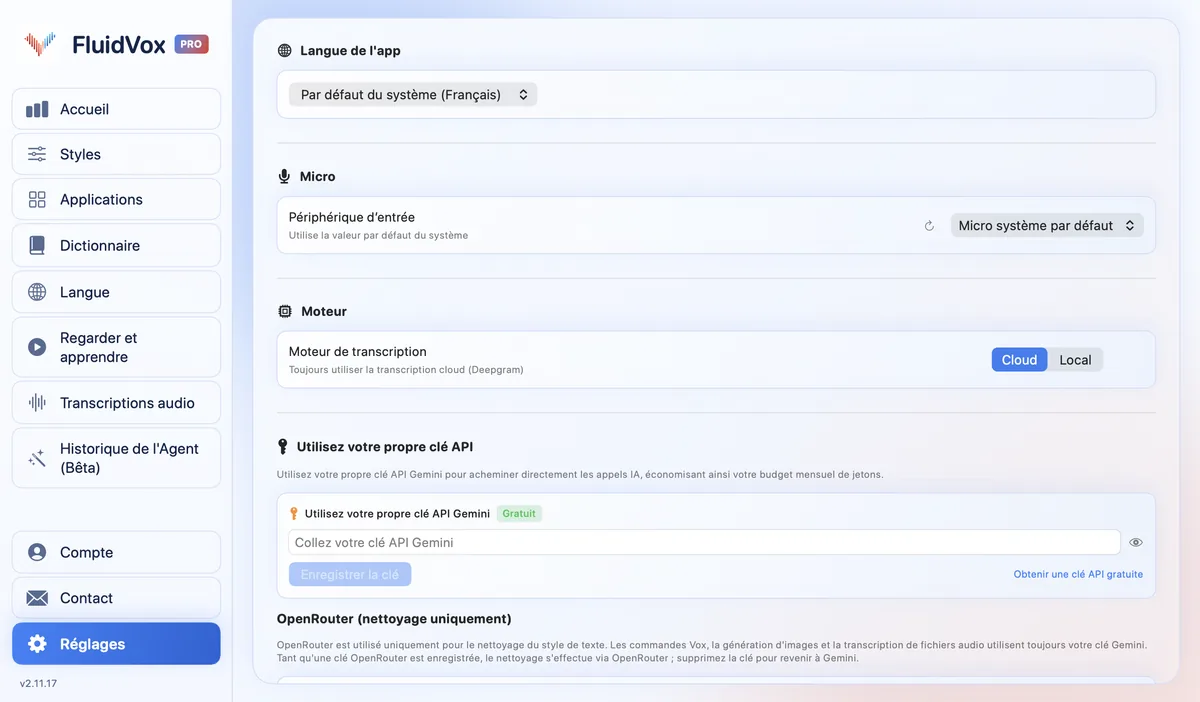
Côté confidentialité : avec la transcription dans le cloud, le son de votre voix est envoyé à un service de reconnaissance vocale qui le transforme en texte. Avec la transcription locale, elle se fait sur votre ordinateur. Dans les deux cas, votre historique de transcriptions reste sur votre ordinateur.
Que choisir ?
Si vous retouchez surtout des documents, écrivez du code ou tapez quelques mots à la fois, travaillez votre frappe : plus de doigts, les yeux sur l’écran, moins d’erreurs, et des remplacements de texte pour les phrases que vous répétez. Cela ne coûte rien et vous servira tous les jours.
Si vous écrivez de longs e-mails, des rapports ou des notes, n’attendez pas de l’entraînement qu’il comble l’écart avec la parole. Essayez d’abord la dictée de votre ordinateur ; si elle s’arrête quand vous marquez une longue pause, se trompe toujours sur les mêmes noms, ou si vous voulez un texte propre sans mots de remplissage à corriger, essayez FluidVox pendant 14 jours. Votre clavier reste à portée de main pour les retouches.
FAQ
Comment taper plus vite au clavier ?
Utilisez plus de doigts, gardez les yeux sur l’écran plutôt que sur les touches et visez moins d’erreurs. Dans l’étude de l’université Aalto sur 168 960 personnes, les plus rapides utilisaient 8,4 doigts en moyenne contre 5,3 pour les plus lents, et faisaient moins d’erreurs. Les remplacements de texte pour les phrases que vous répétez font aussi gagner des frappes.
Comment apprendre à taper vite sans regarder le clavier ?
Posez les doigts sur la rangée du milieu, donnez à chaque doigt les mêmes touches à chaque fois et entraînez-vous quelques minutes par jour sur de vrais textes, sans baisser les yeux. Allez assez lentement au début pour éviter les erreurs, puis accélérez. Mesurez-vous avec un test de frappe toutes les quelques semaines.
Faut-il suivre un cours de dactylographie ?
Ce n’est pas indispensable. Dans l’étude d’Aalto, ceux qui avaient suivi un cours tapaient en moyenne 54,35 mots par minute, contre 49,00 pour les autres : environ 5 mots par minute de plus. Les chercheurs ont aussi constaté que les personnes formées et non formées tapaient de façon très semblable.
Comment écrire plus vite sur un ordinateur ?
Tapez moins : créez des remplacements de texte pour les phrases que vous répétez, et dictez les textes longs. Dans une étude menée par des chercheurs de Stanford, la voix était 2,93 fois plus rapide que le clavier d’un iPhone : 153 mots par minute contre 52, en anglais.
Parler est-il plus rapide que taper ?
Oui, en laboratoire : dans une étude de chercheurs de Stanford, la voix était 2,93 fois plus rapide que le clavier d’un iPhone (153 contre 52 mots par minute, en anglais). Il fallait aussi moins de corrections à la voix pendant la saisie, mais il restait un peu plus d’erreurs dans le texte final : relisez toujours ce que vous avez dicté.
Sources
- Université Aalto, How do people type on keyboards? (136M Keystrokes) (en anglais), consulté le 7 novembre 2026.
- Dhakal, Feit, Kristensson et Oulasvirta, Observations on Typing from 136 Million Keystrokes, CHI 2018 (en anglais), consulté le 7 novembre 2026.
- Assistance Apple, Remplacer du texte et des signes de ponctuation dans des documents sur Mac, consulté le 9 novembre 2026.
- Assistance Apple, Dicter des messages et des documents sur Mac, consulté le 9 novembre 2026.
- Support Microsoft, Utilisez la saisie vocale pour parler au lieu de taper sur votre PC, consulté le 9 novembre 2026.
- Ruan, Wobbrock, Liou, Ng et Landay, Comparing Speech and Keyboard Text Entry for Short Messages in Two Languages on Touchscreen Phones, IMWUT 2017 (en anglais), consulté le 8 novembre 2026.
Maintenez une touche, parlez : un texte propre s’écrit dans l’application que vous utilisez. Votre historique de transcriptions reste sur votre ordinateur.
Télécharger FluidVox Essai gratuit de 14 jours, sans carte bancaire.