
Guide
Comment dicter un texte sur ordinateur (Mac et Windows)
Maintenez une touche, parlez : un texte propre s’écrit dans l’application que vous utilisez. Votre historique de transcriptions reste sur votre ordinateur.
Télécharger FluidVox Essai gratuit de 14 jours, sans carte bancaire.
Sur cette page
- Dicter un texte sur Mac
- Dicter un texte sous Windows
- Dicter la ponctuation et les retours à la ligne
- Si rien ne s’écrit
- Les limites des outils intégrés
- Dictée intégrée et FluidVox comparés
- Dicter dans toutes vos applications avec FluidVox
- Que choisir ?
- FAQ
- Sources
Vidéo (en anglais) : How to Talk to Text on Your Computer (Mac and Windows)
Chaque Mac et chaque PC sous Windows sait déjà transformer votre voix en texte, là où se trouve votre curseur : dans Mail, Word, une fenêtre de discussion ou votre navigateur. Apple appelle cette fonction Dictée, Microsoft parle de saisie vocale sous Windows 11 et de dictée sous Windows 10. Il n’y a rien à télécharger. Vous trouverez ci-dessous les étapes pour chacun, les mots à dire pour la ponctuation et ce que vous pouvez faire quand l’outil intégré ne suffit plus. Si vous voulez surtout la marche à suivre pour la mise en route, notre guide pour activer la dictée vocale, pas à pas se concentre sur les réglages. Sur un téléphone, voyez plutôt la dictée vocale sur iPhone.
Dicter un texte sur Mac
Activez Dictée une fois pour toutes :
- Choisissez le menu Apple > Réglages Système, puis cliquez sur Clavier dans la barre latérale. Vous devrez peut-être faire défiler la liste.
- Accédez à Dictée à droite et activez-la. Si une invite apparaît, cliquez sur Activer.
- Si macOS vous demande si vous voulez aider à améliorer Siri et Dictée, cliquez sur Partager les enregistrements audio ou sur Plus tard.
Ensuite, chaque fois que vous voulez dicter un texte :
- Cliquez dans une app à l’endroit où le texte doit s’écrire.
- Appuyez sur la touche Micro (si votre clavier en a une), utilisez votre raccourci clavier Dictée ou choisissez Édition > Démarrer Dictée. Appuyez brièvement sur la touche Micro : si vous la maintenez enfoncée, c’est Siri qui démarre, lorsqu’il est activé.
- Quand le curseur est en surbrillance et clignote, ou que vous entendez le signal sonore, parlez.
- Pour arrêter, appuyez sur la touche esc, sur la touche Micro ou sur votre raccourci.
Pour changer de touche, ouvrez le menu local Raccourci sous Dictée, dans les réglages Clavier, et choisissez par exemple Appuyer deux fois sur la touche Fn (Fonction), ou cliquez sur Personnaliser pour définir votre propre combinaison. Vous y trouverez aussi Langues et Source du microphone. Selon Apple, il n’y a pas de limite de durée, mais Dictée s’arrête d’elle-même après 30 secondes sans parole.
Dicter un texte sous Windows
- Cliquez dans la zone de texte où les mots doivent s’écrire : un e-mail, un document, une fenêtre de discussion ou un champ dans le navigateur.
- Appuyez sur la touche Windows + H. Sur un écran tactile, appuyez plutôt sur le bouton Micro du clavier tactile.
- Attendez que « Écoute… » s’affiche, puis parlez normalement.
- Pour arrêter, dites « Arrêter l’écoute » ou appuyez sur le bouton du microphone dans le menu de saisie vocale.
Microsoft indique trois conditions : être connecté à Internet, disposer d’un microphone qui fonctionne et avoir le curseur dans une zone de texte. La saisie vocale utilise la reconnaissance vocale en ligne, optimisée par les services vocaux Azure. L’icône d’engrenage du menu de saisie vocale donne accès à la Ponctuation automatique, au Microphone par défaut et au Lanceur de saisie vocale. Sous Windows 10, les mêmes touches ouvrent la barre d’outils de dictée, et vous dites « Arrêter la dictée » pour l’arrêter.
Dicter la ponctuation et les retours à la ligne
Les deux outils comprennent le nom des signes de ponctuation pendant que vous parlez :
| Pour obtenir | Sur Mac, dites | Sous Windows, dites |
|---|---|---|
| Une virgule ou un point | « virgule », « point » | « virgule », « point » |
| Un point d’interrogation | « point d’interrogation » | « point d’interrogation » |
| Des guillemets | « guillemet ouvrant » … « guillemet fermant » | « ouvrir les guillemets » … « fermer les guillemets » |
| Une nouvelle ligne | « nouvelle ligne » | « nouvelle ligne », « saut de ligne » ou « nouveau paragraphe », qui insèrent tous un retour à la ligne |
| Un nouveau paragraphe | « nouveau paragraphe » | Aucune commande à part dans la liste de Microsoft |
| Effacer ce que vous venez de dire | Aucune commande dans la liste d’Apple | « Supprimer ceci » ou « Effacer ceci » |
Vous n’êtes pas obligé de dicter chaque virgule. Sur Mac, dans les langues prises en charge, Dictée ajoute elle-même les virgules, les points et les points d’interrogation ; l’option Ponctuation auto des réglages Clavier permet de désactiver cette ponctuation automatique. Sur Mac, « nouvelle ligne » et « nouveau paragraphe » s’affichent une fois que vous avez fini de dicter. Sous Windows 11, activez la Ponctuation automatique dans les paramètres de saisie vocale.
Si rien ne s’écrit
- Sur Mac, vérifiez que Dictée est activée dans les réglages Clavier, que la Source du microphone est bien le micro dans lequel vous parlez et que la langue correspond à celle que vous parlez. Le Contrôle vocal doit être désactivé : tant qu’il est activé, la fonctionnalité Dictée standard n’est pas disponible.
- Sous Windows, vérifiez d’abord la connexion Internet, car la saisie vocale ne fonctionne pas sans elle. Cliquez dans une zone de texte avant d’appuyer sur les touches, et choisissez le bon Microphone par défaut dans les paramètres de saisie vocale.
Les limites des outils intégrés
Pour un message rapide, l’outil de votre ordinateur suffit. Si vous dictez beaucoup, voici les limites que vous rencontrerez :
- La Dictée du Mac s’arrête quand vous faites une pause. Après 30 secondes sans parole, elle se coupe : si vous réfléchissez, vous devez la relancer.
- La saisie vocale de Windows a besoin d’Internet. Dans un train sans réseau, elle n’écrit rien.
- Aucune liste pour vos propres mots. Ni la Dictée ni la saisie vocale ne proposent de liste pour les noms, les marques ou le jargon : un mot mal reconnu reste mal reconnu.
- Le même ton partout. Un message à un collègue et un e-mail à un client s’écrivent sur le même ton.
- Peu de nettoyage en français. Vous obtenez vos mots avec la ponctuation automatique. Sous Windows, seule la dictée fluide supprime les mots de remplissage et corrige la grammaire, et elle n’existe que sur les PC Copilot+, en anglais. Sur Mac, Apple Intelligence améliore l’orthographe, la ponctuation et les majuscules, mais seulement en anglais, sur les Mac avec puce M3 ou ultérieure et au moins 12 Go de mémoire.
- Deux outils différents. Avec un Mac à la maison et un PC au bureau, vous apprenez deux raccourcis et deux séries de réglages.
Dictée intégrée et FluidVox comparés
| Dictée du Mac | Saisie vocale de Windows | FluidVox | |
|---|---|---|---|
| Prix | Gratuite, incluse dans macOS | Gratuite, incluse dans Windows | Pro, avec le nettoyage IA et les styles : 8,99 € par mois. Local, qui transcrit sur votre ordinateur : 2,49 € par mois ou 34,99 € à vie. Les deux commencent par un essai gratuit de 14 jours |
| Démarrage | Touche Micro, un raccourci de votre choix ou Édition > Démarrer Dictée | Touche Windows + H | Maintenez votre touche de dictée (Fn sur Mac), parlez, relâchez |
| Arrêt | Par une touche, ou après 30 secondes sans parole | « Arrêter l’écoute » ou le bouton du microphone | Quand vous relâchez la touche |
| Hors ligne | Selon votre Mac et la langue ; les réglages Clavier l’indiquent | Non, elle a besoin d’Internet | Oui, avec le forfait Local, la transcription se fait sur votre ordinateur |
| Vos propres mots | Aucune liste de mots personnels | Aucune liste de mots personnels | Dictionnaire personnel, qui apprend aussi de vos corrections |
| Ton selon l’application | Le même partout | Le même partout | Avec Pro, un style par application, par exemple décontracté dans Slack et professionnel dans Outlook |
| Nettoyage | Ponctuation automatique dans les langues prises en charge ; davantage avec Apple Intelligence, en anglais seulement | Ponctuation automatique ; grammaire et mots de remplissage seulement avec la dictée fluide, sur PC Copilot+, en anglais | Avec Pro, FluidVox supprime les mots de remplissage et corrige la grammaire, l’orthographe et la ponctuation |
| Ordinateurs | Mac uniquement | Windows uniquement | Mac et Windows, plus une app iPhone avec ses propres forfaits |
Dicter dans toutes vos applications avec FluidVox
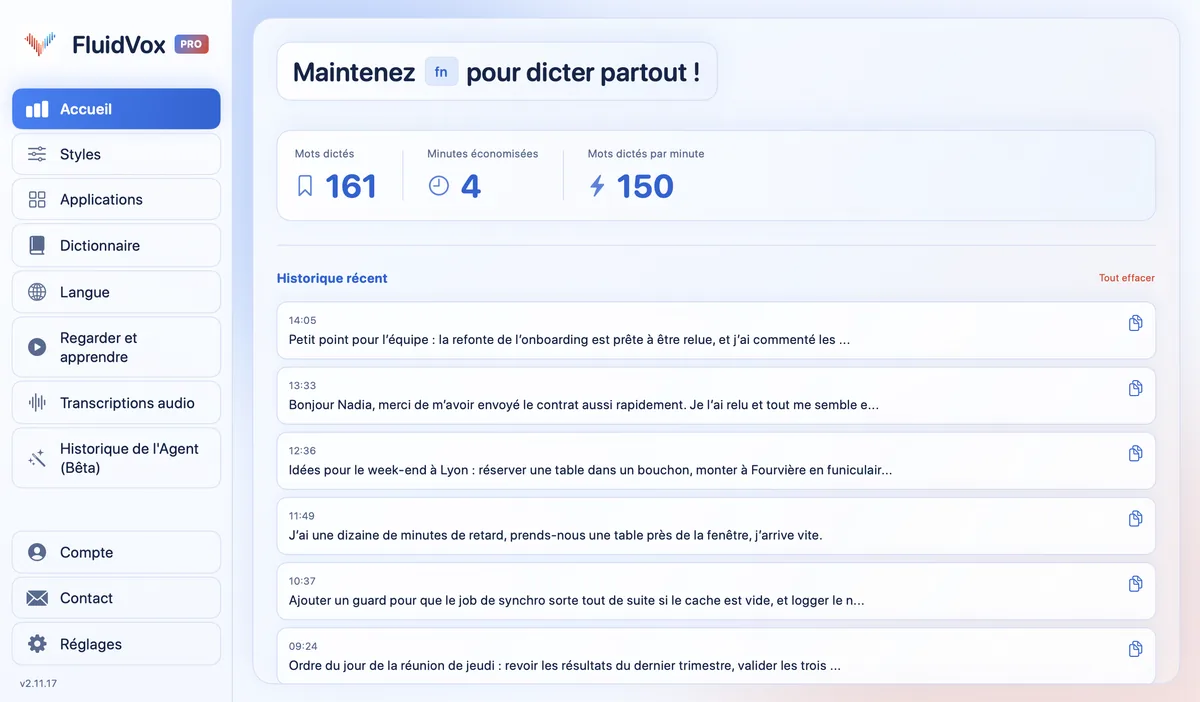
FluidVox se loge dans la barre des menus sur Mac et dans la zone de notification sous Windows. Il écrit dans l’application où se trouve votre curseur : Mail, Outlook, Word, Slack, Teams ou votre navigateur. Notre page logiciel de dictée vocale pour Mac et PC montre ce qu’il change au quotidien.
- Téléchargez FluidVox et commencez l’essai gratuit de 14 jours. Aucune carte bancaire n’est demandée, et le bouton de téléchargement vous donne la version adaptée à votre ordinateur.
- Sur Mac, autorisez Micro, Accessibilité et Surveillance de l’entrée lors de la configuration. Sous Windows, ouvrez les Réglages de FluidVox pour vérifier la touche qui lance la dictée ; vous pouvez aussi la changer.
- Cliquez là où le texte doit s’écrire, maintenez votre touche de dictée (Fn sur Mac), parlez, puis relâchez. Un texte propre s’écrit à l’emplacement du curseur.
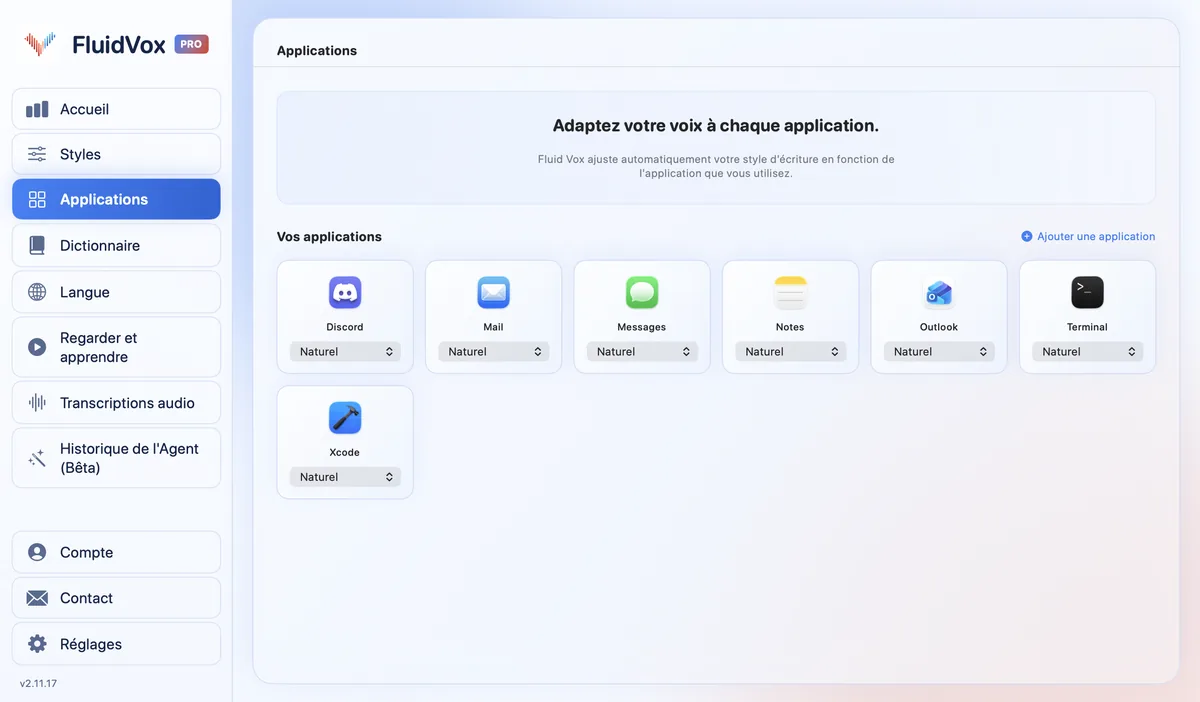
- Ajoutez les noms et les termes que vous employez au Dictionnaire. Avec Pro, choisissez un style pour chaque application dans Applications.
Sur Mac, appuyez sur Fn et la barre d’espace en même temps pour passer en mode mains libres et parler plus longtemps sans maintenir la touche.
Côté confidentialité : avec la transcription dans le cloud, votre enregistrement est envoyé à un service de reconnaissance vocale qui le transforme en texte. Avec le forfait Local, la transcription se fait sur votre ordinateur. Dans les deux cas, votre historique de transcriptions reste sur votre ordinateur.
Que choisir ?
Si vous dictez une ou deux phrases de temps en temps, l’outil de votre ordinateur est gratuit et suffisant. Activez Dictée sur votre Mac ou appuyez sur la touche Windows + H sur votre PC, et voyez si cela vous suffit. Et si vous préférez rester au clavier, voici les habitudes des personnes qui tapent le plus vite.
Si vous dictez de longs e-mails et documents, si vous faites des pauses pour réfléchir, si vous corrigez sans cesse les mêmes noms ou si vous passez d’un Mac à un PC, FluidVox est fait pour cela. Essayez-le pendant 14 jours ; les outils intégrés restent sur votre ordinateur, vous pouvez donc utiliser les deux. Pour comparer avec d’autres logiciels, gratuits ou payants, consultez notre comparatif des logiciels de dictée vocale. Et si vous pensiez à Dragon, sachez qu’il n’existe plus sur Mac : voyez ce que propose Dragon aujourd’hui.
FAQ
Comment dicter un texte sur un ordinateur ?
Sur Mac, activez Dictée dans Réglages Système > Clavier, puis appuyez sur la touche Micro ou sur votre raccourci. Sous Windows, cliquez dans une zone de texte et appuyez sur la touche Windows + H. Parlez ensuite : vos mots s’écrivent là où se trouve le curseur.
Dicter un texte sur ordinateur est-il gratuit ?
Oui. Dictée est intégrée à macOS, la saisie vocale à Windows 11 et la dictée à Windows 10. Il n’y a rien à acheter ni à installer. Des applications payantes comme FluidVox ajoutent ce qui leur manque, par exemple un dictionnaire personnel.
Peut-on dicter un texte sans connexion Internet ?
Pas avec Windows : selon Microsoft, la saisie vocale utilise la reconnaissance vocale en ligne et a besoin d’une connexion. Sur Mac, cela dépend de votre Mac et de la langue : le texte sous Dictée, dans les réglages Clavier, indique si vos dictées sont traitées sur le Mac. Avec le forfait Local, FluidVox transcrit sur votre ordinateur.
Quel raccourci permet de dicter un texte ?
Sous Windows 11 et Windows 10, c’est la touche Windows + H. Sur Mac, c’est la touche Micro ou le raccourci choisi dans les réglages Clavier, par exemple deux appuis sur la touche Fn.
Peut-on dicter dans n’importe quelle application ?
Oui, dans presque toutes les applications où vous pouvez taper : e-mails, documents, messageries et navigateur. Les deux outils intégrés écrivent là où se trouve votre curseur ; sous Windows, il doit être dans une zone de texte.
Sources
- Assistance Apple, Dicter des messages et des documents sur Mac, consulté le 4 novembre 2026.
- Assistance Apple, Commandes de dictée de texte sur Mac, consulté le 4 novembre 2026.
- Support Microsoft, Utilisez la saisie vocale pour parler au lieu de taper sur votre PC, consulté le 4 novembre 2026.
Maintenez une touche, parlez : un texte propre s’écrit dans l’application que vous utilisez. Votre historique de transcriptions reste sur votre ordinateur.
Télécharger FluidVox Essai gratuit de 14 jours, sans carte bancaire.