
Ratgeber
Schneller tippen: Tipps, die wirklich helfen
Halten Sie eine Taste gedrückt und sprechen Sie: Sauberer Text erscheint in der App, die Sie gerade nutzen. Ihr Transkriptverlauf bleibt auf Ihrem Computer.
FluidVox herunterladen 14 Tage kostenlos testen, ohne Kreditkarte.
Auf dieser Seite
- Was die schnellsten Tipper anders machen
- So üben Sie
- Lassen Sie Ihren Mac wiederkehrende Sätze tippen
- Fortschritt messen
- Wo Üben an Grenzen stößt
- Nicht mehr tippen: am Mac oder PC diktieren
- Tippen, eingebaute Diktierfunktion und FluidVox im Vergleich
- Mit FluidVox so schnell schreiben, wie Sie sprechen
- Was sollten Sie nutzen?
- FAQ
- Quellen
Tipps zum schnelleren Tippen werden oft einfach weitergegeben. Hilfreicher ist ein Blick darauf, was schnelle Tipper tatsächlich tun. 2018 veröffentlichten Forschende unter Leitung der Aalto-Universität in Finnland eine Auswertung von 136 Millionen Tastenanschlägen von 168.960 Menschen, die einen Online-Tipptest gemacht hatten, und verglichen die Schnellsten mit den Langsamsten. Hier finden Sie die Gewohnheiten, die die Schnellen auszeichnen, wie Sie sie üben, welche Abkürzungen Ihr Mac schon mitbringt und ab wann Sprechen Sie weiter bringt als jede Übung. Wo Sie gerade stehen, zeigt unser Beitrag zur durchschnittlichen Tippgeschwindigkeit mit Werten in Wörtern und Anschlägen pro Minute.
Was die schnellsten Tipper anders machen
Die Teilnehmenden der Aalto-Studie tippten im Schnitt 51,56 Wörter pro Minute, also rund 258 Anschläge. Die schnellsten 10 % kamen im Schnitt auf etwa 90 Wörter, die langsamsten 10 % auf etwa 21. Das unterschied sie:
- Sie nutzen mehr Finger. Die Schnellsten tippten im Schnitt mit 8,4 Fingern, die Langsamsten mit 5,3. Über alle Teilnehmenden waren es 6,95, und 47,6 % gaben an, mit neun oder zehn Fingern zu tippen. Beim Zehnfingersystem ist jeder Finger für eine oder zwei Tastenspalten zuständig, sodass kein Finger weit wandern muss.
- Sie schauen seltener auf die Tasten. Langsame Tipper suchen die Tasten öfter mit den Augen. Frühere Studien, auf die sich die Aalto-Forschenden beziehen, zeigten: Schnellere Tipper verlassen sich weniger darauf, ihre Finger auf der Tastatur zu sehen, ob mit oder ohne Tippschulung.
- Sie machen weniger Fehler. Wer weniger Fehler macht und korrigiert, ist in der Regel schneller, schreiben die Forschenden. Die Teilnehmenden korrigierten mehr als 6 % des Getippten, und jede Korrektur kostet Anschläge.
- Sie drücken die nächste Taste früher. Schnelle Tipper drücken oft schon die nächste Taste, bevor sie die vorige losgelassen haben. Die Forschenden nennen das Rollover. Bei den Schnellsten geschah das bei 49,9 % der Anschläge, bei den Langsamsten bei 7,6 %. Weniger Finger begrenzen das Rollover, merken die Forschenden an.
- Sie wechseln flüssig zwischen den Händen. Wie schnell jemand Buchstabenpaare tippte, die mit verschiedenen Händen oder Fingern getippt werden, sagte die Geschwindigkeit viel besser voraus als das Tempo bei Doppelbuchstaben. Schnelle Tipper tippten Paare mit Handwechsel etwas schneller als Paare mit einer Hand, langsame Tipper waren dabei langsamer.
Sie brauchen weder zehn Finger noch einen Kurs, um flott zu tippen. Frühere Arbeiten, die das Aalto-Team zitiert, fanden: Ein fester Finger für jede Taste, möglichst wenig Handbewegung und das Vorbereiten des nächsten Anschlags sagten die Geschwindigkeit voraus, ganz gleich mit welcher Technik. Manche, die nicht alle Finger nutzten oder nie das Zehnfingersystem gelernt hatten, tippten trotzdem etwa so schnell wie geübte Zehnfingertipper.
So üben Sie
- Legen Sie die Finger auf die Grundreihe (A, S, D, F und J, K, L, Ö auf einer deutschen Tastatur) und geben Sie jedem Finger immer dieselben Tasten. Tippen Sie bisher mit zwei oder drei Fingern, nehmen Sie die anderen nach und nach dazu.
- Behalten Sie den Text im Blick. Anfangs werden Sie langsamer, aber der Blick auf die Tasten gehört zu dem, was langsame Tipper bremst.
- Erst genau, dann schnell. Tippen Sie in einem Tempo, bei dem Sie die Rücktaste kaum brauchen, und steigern Sie es dann. Weniger Fehler und mehr Tempo gehören zusammen.
- Üben Sie an echtem Text, etwa an einem Absatz aus einem Artikel, den Sie noch nicht gelesen haben, statt immer dieselbe Übung zu wiederholen.
- Üben Sie kurz und oft. Ein paar Minuten am Tag festigen die Fingerpositionen.
Lassen Sie Ihren Mac wiederkehrende Sätze tippen
Schneller tippen heißt auch: weniger tippen. Eine Textersetzung macht aus ein paar Buchstaben eine ganze Wendung, etwa Ihre E-Mail-Adresse oder eine Grußformel. Am Mac:
- Wählen Sie Menü „Apple“ > „Systemeinstellungen“ und klicken Sie in der Seitenleiste auf „Tastatur“. Eventuell müssen Sie nach unten scrollen.
- Klicken Sie auf „Textersetzungen“.
- Klicken Sie im Dialogfenster, das erscheint, auf das Pluszeichen, geben Sie den zu ersetzenden Text und die Textersetzung ein und klicken Sie auf „Hinzufügen“. Apples eigenes Beispiel macht aus mfg ein Mit freundlichen Grüßen.
- Klicken Sie auf „Fertig“.
Textersetzungen funktionieren in vielen Apps, aber nicht in allen. Ob sie in einer App aktiv sind, sehen Sie unter „Bearbeiten“ > „Ersetzungen“: Vor „Textersetzung“ steht dann ein Häkchen. Noch ein kleiner Zeitsparer von Apple: Gehen Sie in den Einstellungen „Tastatur“ zu „Texteingabe“, klicken Sie auf „Bearbeiten“ und aktivieren Sie „Punkt mit doppeltem Leerzeichen hinzufügen“. Dann beenden zwei Anschläge auf die Leertaste einen Satz.
Fortschritt messen
Tipptests zählen je fünf Zeichen, Leerzeichen eingeschlossen, als ein Wort; viele deutsche Tests geben stattdessen Anschläge pro Minute an, also Wörter mal fünf. Machen Sie einen Test, bevor Sie etwas ändern, und nach ein paar Wochen Übung noch einmal, mit einem Text, den Sie nicht kennen, damit Sie nicht aus dem Gedächtnis tippen. Achten Sie neben dem Tempo auf die Genauigkeit: Steigt Ihre Geschwindigkeit, während auch die Fehler zunehmen, gehen Sie wieder etwas langsamer vor.
Wo Üben an Grenzen stößt
Üben hilft, aber es hat Grenzen:
- Ein Kurs bringt wenig Tempo. In der Aalto-Studie kamen Menschen mit Tippkurs im Schnitt auf 54,35 Wörter pro Minute, Menschen ohne Kurs auf 49,00: nur etwa 5 Wörter pro Minute mehr.
- Ein Test ist kein echtes Schreiben. Im Test schreiben Sie Sätze ab, die Sie vor sich sehen. Bei einer E-Mail überlegen Sie zusätzlich, was Sie sagen wollen.
- Jede Korrektur kostet Zeit. Auch bei hohem Tempo frisst das Ausbessern einen Teil des Gewinns auf.
Sprechen spielt in einer anderen Liga. In einer Laborstudie unter Leitung von Forschenden der Stanford University gaben Menschen kurze Nachrichten auf einem iPhone 6 Plus ein, entweder über die Bildschirmtastatur oder per Sprache mit der Spracherkennung Deep Speech 2 von Baidu. Auf Englisch war Sprechen 2,93-mal so schnell: 153 Wörter pro Minute gegenüber 52 auf der Tastatur. Per Sprache waren auch weniger Korrekturen während der Eingabe nötig (5,30 % gegenüber 11,22 %), im fertigen Text blieben aber etwas mehr Fehler stehen (1,30 % gegenüber 0,79 %). Die Teilnehmenden gaben vorgegebene Sätze im Labor ein, und die Autoren sprechen selbst von Höchstwerten; im Alltag können die Zahlen niedriger ausfallen. Der Abstand ist trotzdem viel größer als die paar Wörter pro Minute, die ein Tippkurs in der Aalto-Studie brachte.
Nicht mehr tippen: am Mac oder PC diktieren
Ihr Computer kann schon kostenlos schreiben, was Sie sagen.
Am Mac:
- Wählen Sie Menü „Apple“ > „Systemeinstellungen“ und klicken Sie in der Seitenleiste auf „Tastatur“. Eventuell müssen Sie nach unten scrollen.
- Schalten Sie die „Diktierfunktion“ ein. Erscheint eine Abfrage, klicken Sie auf „Aktivieren“.
- Setzen Sie die Einfügemarke dorthin, wo der Text stehen soll, und drücken Sie die Taste „Mikrofon“ (falls Ihre Tastatur sie hat), verwenden Sie den Tastaturkurzbefehl für die Diktierfunktion oder wählen Sie „Bearbeiten“ > „Diktat starten“.
- Sprechen Sie. Zum Beenden drücken Sie die Taste „esc“, die Taste „Mikrofon“ oder den Kurzbefehl. Erkennt die Diktierfunktion 30 Sekunden lang keine Sprache, stoppt sie von selbst.
Unter Windows:
- Klicken Sie in ein Textfeld.
- Drücken Sie die Windows-Taste + H.
- Warten Sie auf die Meldung „Zuhören…“ und sprechen Sie dann.
- Zum Beenden sagen Sie „Spracheingabe stoppen“ oder drücken die Mikrofontaste im Spracheingabemenü.
Sie brauchen ein funktionierendes Mikrofon, und in den Einstellungen der Spracheingabe finden Sie die automatische Zeichensetzung. Welche Wörter Sie für Satzzeichen sagen und was Sie prüfen, wenn kein Text erscheint, steht in unserer Anleitung zu Sprache zu Text am Mac und unter Windows.
Für ein, zwei Sätze reichen die eingebauten Werkzeuge. Wer viel diktiert, stößt auf Grenzen:
- Die Diktierfunktion am Mac hört nach einer langen Pause auf. Nach 30 Sekunden ohne Sprache ist Schluss; wer beim Formulieren nachdenkt, startet neu.
- Die Windows-Spracheingabe braucht Internet. Ohne Verbindung schreibt sie nichts.
- Beide führen keine Liste Ihrer Wörter. Einen Namen oder Fachbegriff, den sie falsch erkennen, erkennen sie immer wieder falsch.
- Der Text klingt überall gleich. Eine Chatnachricht und eine E-Mail an einen Kunden kommen im selben Ton an.
Tippen, eingebaute Diktierfunktion und FluidVox im Vergleich
| Schneller tippen | Eingebaute Diktierfunktion | FluidVox | |
|---|---|---|---|
| Tempo | Im Schnitt rund 52 Wörter (258 Anschläge) pro Minute; die schnellsten 10 % schaffen etwa 90 Wörter (Aalto) | Sprechtempo | Sprechtempo, geschrieben an Ihrem Cursor in jeder App |
| Preis | Kostenlos, braucht aber Übung | Kostenlos, in macOS und Windows enthalten | 14 Tage kostenlos testen, danach Pro für 10 $ pro Monat oder Local für 2,99 $ pro Monat bzw. 39 $ einmalig |
| Wann es aufhört | Wenn Sie aufhören | Mac: wenn Sie „esc“, die Taste „Mikrofon“ oder den Kurzbefehl drücken, oder nach 30 Sekunden ohne Sprache. Windows: wenn Sie „Spracheingabe stoppen“ sagen oder die Mikrofontaste drücken | Wenn Sie die Taste loslassen |
| Internet | Nicht nötig | Die Windows-Spracheingabe braucht es | Im Tarif Local nicht nötig, er transkribiert auf Ihrem Computer |
| Eigene Wörter | Textersetzungen am Mac für wiederkehrende Wendungen | Keine Liste für eigene Wörter | Persönliches Wörterbuch, das auch aus Ihren Korrekturen lernt |
| Bereinigung | Tippfehler bessern Sie selbst aus | Automatische Zeichensetzung (am Mac in unterstützten Sprachen); Grammatik und Füllwörter nur mit dem „Flüssigen Diktat“ auf Copilot+ PCs, auf Englisch | Mit Pro entfernt FluidVox Füllwörter und korrigiert Grammatik, Rechtschreibung und Zeichensetzung |
Mit FluidVox so schnell schreiben, wie Sie sprechen
FluidVox bringt das Tempo des Sprechens in die Apps, in denen Sie ohnehin tippen. Es sitzt am Mac in der Menüleiste und unter Windows im Infobereich der Taskleiste und schreibt dort, wo Ihr Cursor steht.
- Laden Sie FluidVox herunter und starten Sie den 14-tägigen kostenlosen Test. Eine Kreditkarte brauchen Sie nicht.
- Am Mac erlauben Sie bei der Einrichtung Mikrofon, Bedienungshilfen und Eingabeüberwachung. Unter Windows prüfen Sie in den Einstellungen von FluidVox, mit welcher Taste Sie diktieren.
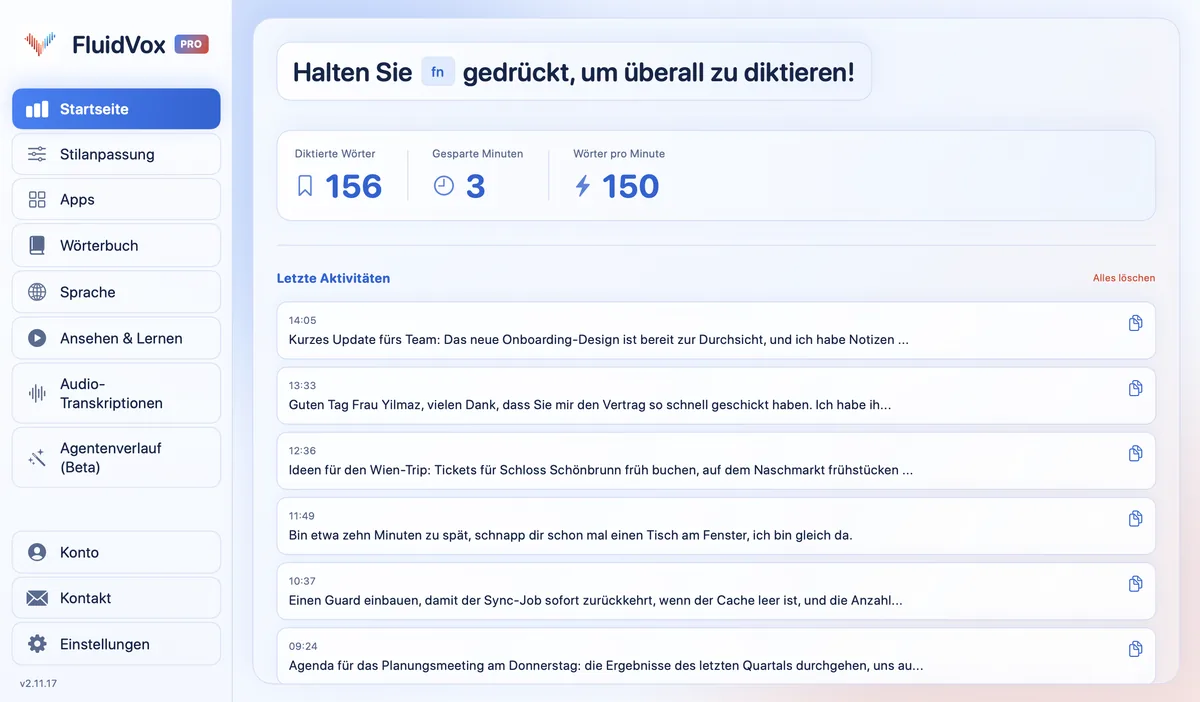
- Klicken Sie dorthin, wo der Text stehen soll, halten Sie Ihre Diktiertaste gedrückt (am Mac Fn), sprechen Sie und lassen Sie los. Sauberer Text erscheint an der Stelle Ihres Cursors.
- Mit Pro entfernt FluidVox Füllwörter und korrigiert Grammatik, Rechtschreibung und Zeichensetzung, sodass Sie danach weniger nachbessern. Wählen Sie unter Apps einen Stil für jede App, damit eine Chatnachricht und eine E-Mail an einen Kunden nicht gleich klingen. Tragen Sie Namen und Fachbegriffe ins Wörterbuch ein.
In den Einstellungen wählen Sie das Mikrofon, in das Sie sprechen, und ob die Transkription in der Cloud oder auf Ihrem Computer läuft.
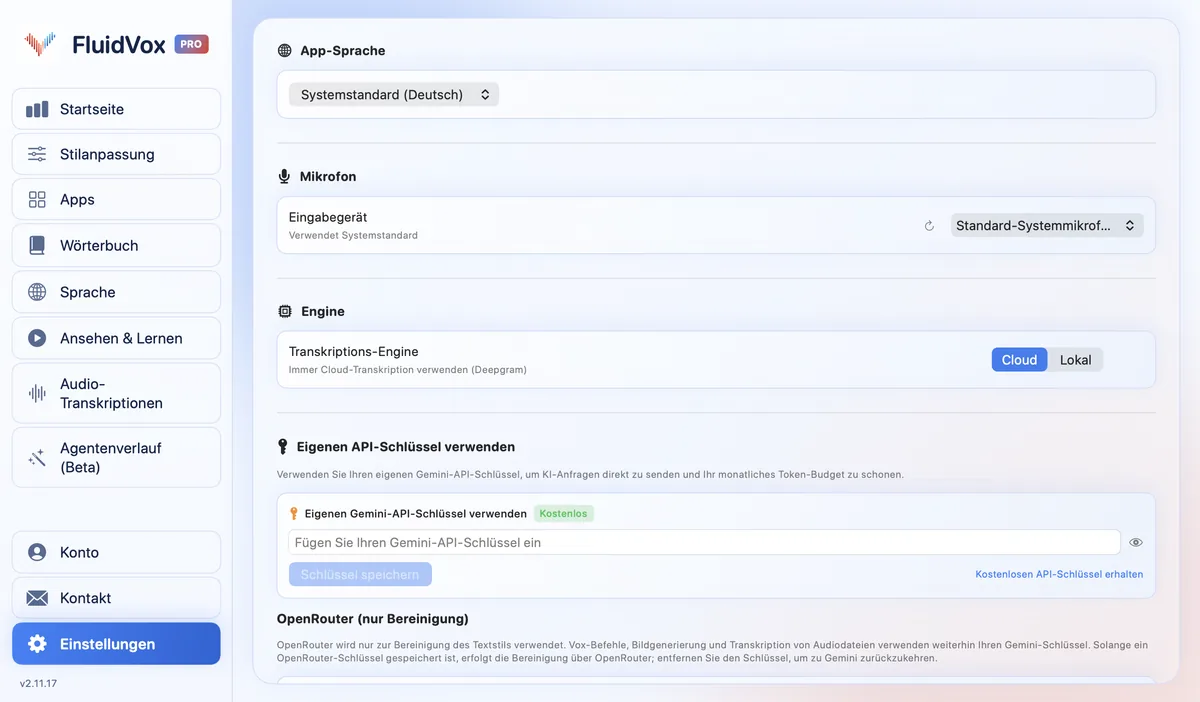
Zum Datenschutz: Bei der Transkription in der Cloud wird Ihre Aufnahme an einen Sprachdienst gesendet, der daraus Text macht. Bei der lokalen Transkription läuft sie stattdessen auf Ihrem Computer. In beiden Fällen bleibt Ihr Transkriptverlauf auf Ihrem Computer.
Was sollten Sie nutzen?
Wenn Sie vor allem Dokumente überarbeiten, programmieren oder nur wenige Wörter am Stück tippen, arbeiten Sie an Ihrer Technik: mehr Finger, Blick auf den Bildschirm, weniger Fehler und Textersetzungen für Wendungen, die Sie oft schreiben. Das kostet nichts und zahlt sich jeden Tag aus.
Wenn Sie lange E-Mails, Berichte oder Notizen schreiben, erwarten Sie nicht, dass Übung den Abstand zum Sprechen schließt. Probieren Sie zuerst die Diktierfunktion, die Ihr Computer schon hat. Stoppt sie, wenn Sie länger nachdenken, schreibt sie dieselben Namen falsch oder möchten Sie sauberen Text ohne Füllwörter, testen Sie FluidVox 14 Tage lang. Für Korrekturen bleibt Ihnen die Tastatur. Wie es mit Apples eigenem Werkzeug geht, zeigt unsere Anleitung zur Diktierfunktion am Mac.
FAQ
Wie kann ich schneller tippen?
Nutzen Sie mehr Finger, schauen Sie auf den Bildschirm statt auf die Tasten und machen Sie weniger Fehler. In der Aalto-Studie mit 168.960 Tippenden nutzten die Schnellsten im Schnitt 8,4 Finger, die Langsamsten 5,3, und die Schnellen machten weniger Fehler. Textersetzungen für Wendungen, die Sie oft schreiben, sparen zusätzlich Anschläge.
Wie lerne ich, schneller zu tippen?
Legen Sie die Finger auf die Grundreihe (A, S, D, F und J, K, L, Ö), geben Sie jedem Finger immer dieselben Tasten und üben Sie ein paar Minuten am Tag an echtem Text, ohne auf die Tastatur zu schauen. Tippen Sie anfangs so langsam, dass Sie kaum Fehler machen, und steigern Sie dann das Tempo. Messen Sie sich alle paar Wochen mit einem Tipptest.
Lohnt sich das Zehnfingersystem?
Mehr Finger helfen: Die schnellsten 10 % der Aalto-Studie tippten mit 8,4 Fingern, die langsamsten 10 % mit 5,3. Frühere Studien fanden aber auch Menschen, die ohne Zehnfingersystem etwa so schnell tippten wie geübte Zehnfingertipper. Wichtig war vor allem, dass jeder Finger immer dieselben Tasten übernimmt und der Blick nicht auf der Tastatur liegt.
Macht ein Tippkurs schneller?
Ein wenig. In der Aalto-Studie kamen Menschen mit Tippkurs im Schnitt auf 54,35 Wörter pro Minute, Menschen ohne Kurs auf 49,00: etwa 5 Wörter pro Minute mehr. Die Forschenden fanden außerdem, dass geschulte und ungeschulte Tipper sehr ähnlich tippten.
Ist Sprechen schneller als Tippen?
Ja, im Labor deutlich. In einer Studie unter Leitung von Forschenden der Stanford University war englische Spracheingabe 2,93-mal so schnell wie das Tippen auf der iPhone-Tastatur: 153 gegenüber 52 Wörtern pro Minute.
Quellen
- Aalto-Universität, How do people type on keyboards? (136M Keystrokes), geprüft am 7. November 2026.
- Dhakal, Feit, Kristensson und Oulasvirta, Observations on Typing from 136 Million Keystrokes, CHI 2018, geprüft am 7. November 2026.
- Apple, Text und Satzzeichen in Dokumenten auf dem Mac ersetzen, geprüft am 8. November 2026.
- Apple, Nachrichten und Dokumente auf dem Mac diktieren, geprüft am 8. November 2026.
- Microsoft, Spracheingabe anstelle der Eingabe auf Ihrem PC verwenden, geprüft am 8. November 2026.
- Ruan, Wobbrock, Liou, Ng und Landay, Comparing Speech and Keyboard Text Entry for Short Messages in Two Languages on Touchscreen Phones, IMWUT 2017, geprüft am 8. November 2026.
Halten Sie eine Taste gedrückt und sprechen Sie: Sauberer Text erscheint in der App, die Sie gerade nutzen. Ihr Transkriptverlauf bleibt auf Ihrem Computer.
FluidVox herunterladen 14 Tage kostenlos testen, ohne Kreditkarte.