
Guida
Programma di dettatura vocale gratis: cosa funziona davvero
Tieni premuto un tasto e parla: il testo pulito appare nell’app che stai usando. La cronologia delle trascrizioni resta sul tuo computer.
Scarica FluidVox 14 giorni di prova gratuita, senza carta di credito.
In questa pagina
- Le tre opzioni gratuite
- Gratis sul Mac: Dettatura
- Gratis su Windows: digitazione vocale
- Gratis in Google Documenti
- I limiti di ciascuno
- Opzioni gratuite e FluidVox a confronto
- Quando il gratis non basta
- Quale usare
- FAQ
- Fonti
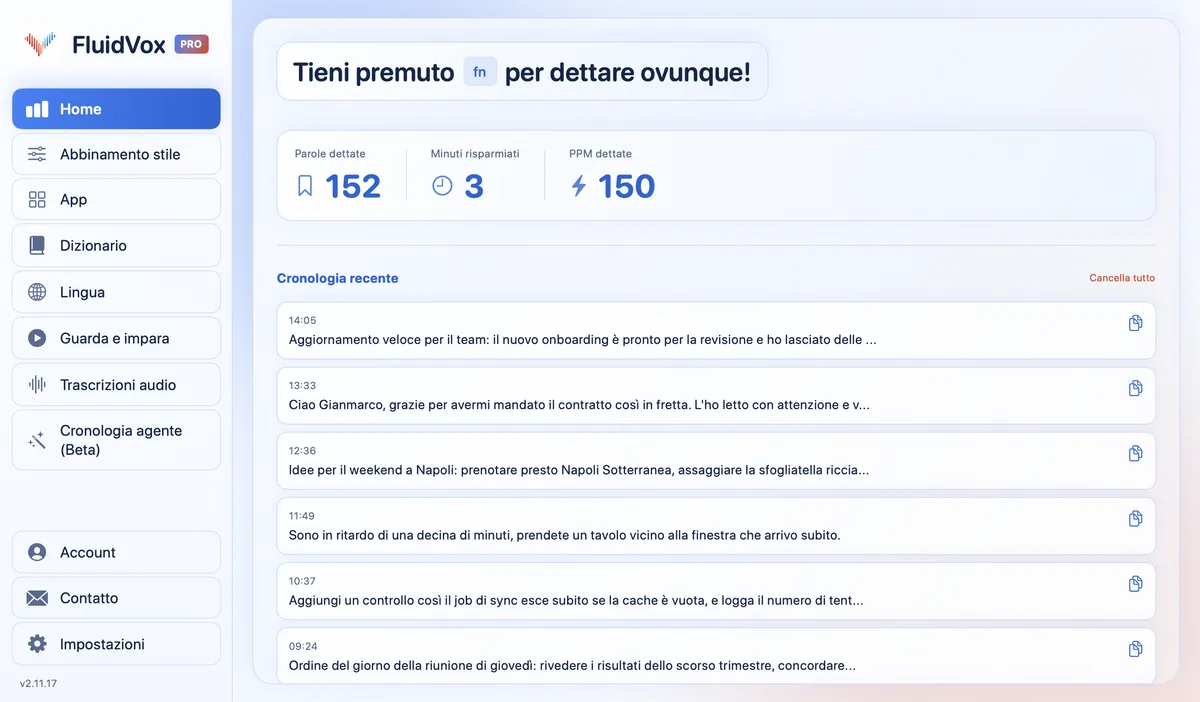
Video (in inglese): Your Computer Already Has Free Dictation. Here's the Catch. e Free Dictation Software for Mac and Windows: What Actually Works
Prima di cercare un programma da scaricare, guarda cosa hai già. Il Mac e il PC con Windows hanno la dettatura inclusa, e Google Documenti ha la sua. Nessuno dei tre costa nulla e non c’è niente da installare. Qui sotto trovi come attivarli, il limite di ciascuno secondo le pagine di assistenza di Apple, Microsoft e Google, e come capire quando il gratis ti basta. Se stai valutando anche un programma a pagamento come Dragon, abbiamo messo a confronto Dragon NaturallySpeaking e le sue alternative.
Le tre opzioni gratuite
- Sul Mac: Dettatura, in Impostazioni di Sistema > Tastiera. Scrive ovunque puoi digitare.
- Su Windows 11 e 10: la digitazione vocale (su Windows 10 si chiama dettatura), con il tasto WINDOWS + H. Scrive nella casella di testo in cui si trova il cursore.
- In Google Documenti: la digitazione vocale, in Strumenti > Digitazione vocale. Scrive solo in Documenti e nelle note del relatore di Presentazioni.
Vanno tutti bene per una risposta veloce o un appunto. La differenza si vede quando scrivi più a lungo: ti fermi a pensare, lavori senza connessione o passi da un’app all’altra.
Gratis sul Mac: Dettatura
- Scegli menu Apple > Impostazioni di Sistema, quindi fai clic su Tastiera nella barra laterale. Potrebbe essere necessario scorrere verso il basso.
- Vai a Dettatura e attivala, poi fai clic su Abilita.
- Fai clic nel punto in cui vuoi il testo, poi premi il tasto Microfono se la tua tastiera ce l’ha, usa la scorciatoia da tastiera di Dettatura oppure scegli Modifica > Avvia Dettatura.
- Parla. Quando hai finito, premi il tasto Esc, il tasto Microfono o la scorciatoia di Dettatura.
Con la Punteggiatura automatica attiva, nelle lingue supportate Dettatura inserisce da sola virgole, punti e punti di domanda. Tutte le impostazioni e i comandi da dire sono nella nostra guida a Dettatura sul Mac.
Gratis su Windows: digitazione vocale
- Fai clic in una casella di testo.
- Premi il tasto WINDOWS + H.
- Aspetta l’avviso In ascolto..., poi parla.
- Per fermarti, di’ “Interrompi ascolto” oppure premi il pulsante del microfono nel menu della digitazione vocale.
Apri le impostazioni (l’icona a forma di ingranaggio) e attiva la Punteggiatura automatica, così non devi dire ogni virgola. Su Windows 10 la stessa scorciatoia avvia la dettatura. Passaggi e comandi per entrambi i sistemi sono nella guida su come passare da voce a testo sul computer.
Windows 11 versione 22H2 e successive ha anche l’accesso vocale, gratuito, che puoi avviare dalle Impostazioni o dalla ricerca di Windows. Serve soprattutto a controllare il PC con la voce, ma ti permette anche di scrivere testi. Per la configurazione iniziale ci vuole una connessione a internet, perché scarica i file della lingua; dopo funziona senza internet, con il riconoscimento vocale sul dispositivo. L’italiano è tra le lingue supportate.
Gratis in Google Documenti
- Apri un documento in Chrome, Edge o Safari.
- Fai clic su Strumenti > Digitazione vocale. Compare un riquadro con il microfono.
- Quando sei pronto, fai clic sul microfono e parla con un volume e un ritmo normali.
- Quando hai finito, fai di nuovo clic sul microfono.
La digitazione vocale funziona in italiano, ma i comandi vocali, compresi quelli per la punteggiatura, sono disponibili solo in inglese: sia l’account sia il documento devono essere impostati in inglese. In italiano, quindi, la punteggiatura la aggiungi a mano.
I limiti di ciascuno
Tutti e tre sono gratuiti e funzionano. Ognuno ha un limite, scritto nelle pagine di assistenza:
- Dettatura sul Mac si ferma dopo 30 secondi di silenzio. Apple dice che puoi dettare un testo di qualunque lunghezza, ma Dettatura si interrompe automaticamente quando non rileva input vocali per 30 secondi. Se ti fermi a pensare per mezzo minuto, devi riavviarla.
- La digitazione vocale di Windows richiede internet. Microsoft spiega che usa il riconoscimento vocale online, con tecnologia dei servizi vocali di Azure. Senza connessione, in treno o in aereo, non scrive.
- La digitazione vocale di Google Documenti funziona solo in Documenti e nelle note del relatore di Presentazioni. La tua email, la chat e le note restano fuori.
- La pulizia del testo è di base. Mac e Windows aggiungono la punteggiatura per te. Per togliere gli intercalari su Windows serve la dettatura fluida, che Microsoft offre solo sui Copilot+ PC e in inglese. In Documenti, in italiano, la punteggiatura non si detta.
- Non c’è un tono per ogni app. Un messaggio a un amico e un’email a un cliente escono nello stesso modo.
Se nessuno di questi limiti ti pesa, resta con lo strumento gratuito. Se uno ti fa perdere tempo ogni giorno, è lì che pagare per la dettatura comincia ad avere senso.
Opzioni gratuite e FluidVox a confronto
| Dettatura sul Mac | Digitazione vocale di Windows | Digitazione vocale di Google Documenti | FluidVox | |
|---|---|---|---|---|
| Dove scrive | Ovunque puoi digitare sul Mac | Nella casella di testo in cui si trova il cursore | Documenti e note del relatore di Presentazioni | In qualsiasi app, su Mac e Windows |
| Il limite | Si ferma dopo 30 secondi senza input vocali | Richiede una connessione a internet | Serve Chrome, Edge o Safari | Non è gratis dopo i 14 giorni di prova |
| Senza internet | Apple non lo dice; le impostazioni Tastiera indicano se la dettatura è elaborata sul dispositivo | No | Google non lo dice | Sì, con il piano Local |
| Pulizia del testo | Punteggiatura automatica | Punteggiatura automatica; intercalari solo sui Copilot+ PC, in inglese | Punteggiatura e comandi vocali solo in inglese | Con Pro, toglie gli intercalari e corregge la grammatica, con uno stile per ogni app |
| Prezzo | Gratis | Gratis | Gratis | 14 giorni di prova gratuita, poi Local a 2,99 $ al mese o 39 $ una tantum, oppure Pro a 10 $ al mese |
Quando il gratis non basta: FluidVox
FluidVox non è gratis. È un programma di dettatura vocale per Mac e Windows che scrive nell’app che stai usando. Puoi provarlo gratis per 14 giorni senza carta di credito, poi scegli un piano a pagamento.
- Scarica FluidVox e inizia i 14 giorni di prova gratuita. Il pulsante di download ti dà la versione per il tuo computer.
- Fai clic nel punto in cui vuoi il testo.
- Tieni premuto il tasto di dettatura (Fn sul Mac; su Windows, la scorciatoia indicata nelle impostazioni), parla e rilascia. Ascolta finché tieni premuto, quindi una pausa per pensare non interrompe nulla.
- Il testo pulito compare dove si trova il cursore. Aggiungi al Dizionario i nomi e i termini che usi, così li scrive giusti.
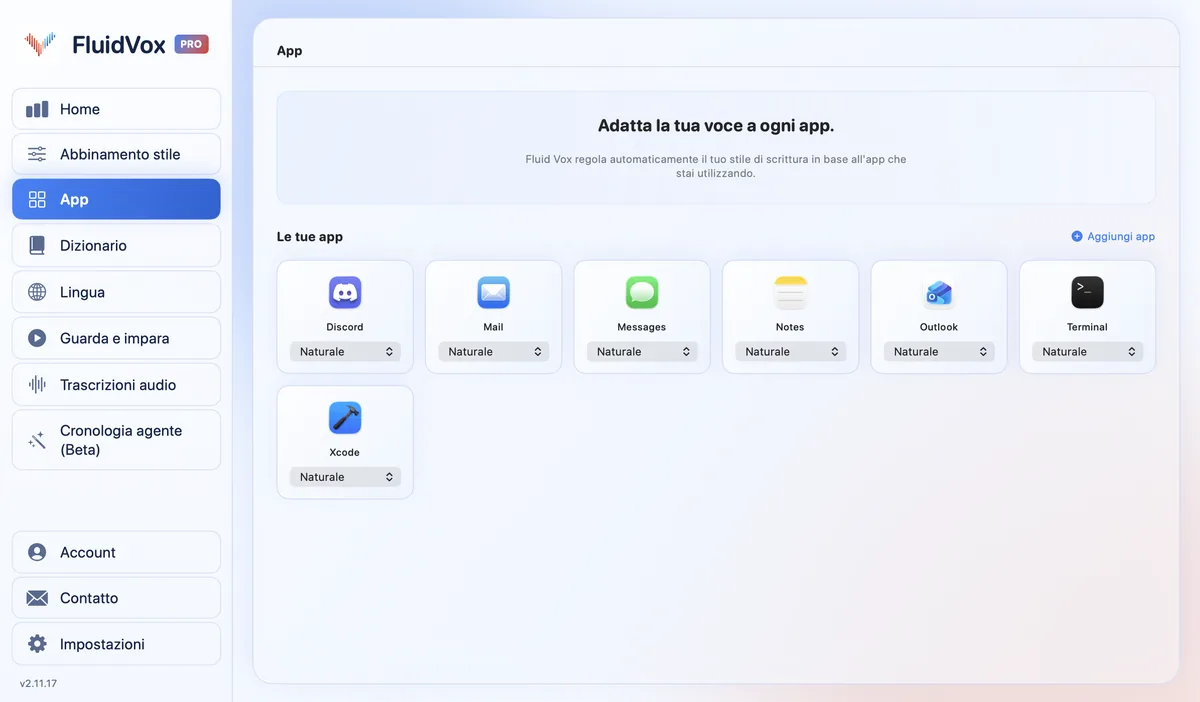
Con Pro, FluidVox toglie gli intercalari, corregge grammatica e punteggiatura e ti fa scegliere uno stile per ogni app, ad esempio informale in Slack e professionale in Outlook. Sulla privacy: la trascrizione nel cloud invia l’audio a un servizio vocale per trasformarlo in testo, mentre con il piano Local la trascrizione avviene sul tuo computer, quindi funziona anche senza internet. In entrambi i casi, la cronologia delle trascrizioni resta sul tuo computer.
Quale usare
Parti da quello che hai. Per una risposta veloce o un appunto, il gratis basta: Dettatura sul Mac, il tasto WINDOWS + H sul PC o Strumenti > Digitazione vocale in Documenti.
Paga per la dettatura solo quando il limite comincia a costarti tempo: quando Dettatura si ferma mentre pensi, quando ti serve una dettatura che funzioni senza internet e l’accesso vocale non fa per te, quando vuoi testo pulito in ogni app e non solo in Documenti, o quando sei stanco di correggere intercalari e sempre gli stessi nomi. A quel punto vale la pena provare FluidVox gratis per 14 giorni, accanto allo strumento gratuito che hai già.
FAQ
Qual è il miglior programma di dettatura vocale gratis?
Quello già incluso nel tuo computer: Dettatura sul Mac e la digitazione vocale su Windows. Entrambi scrivono dove si trova il cursore e non costano nulla. Se scrivi in Google Documenti, anche la sua digitazione vocale è gratuita, ma scrive solo in Documenti e nelle note del relatore di Presentazioni.
Esiste un programma di dettatura gratis per Windows?
Sì. Windows 11 ha la digitazione vocale e Windows 10 la dettatura: su entrambi fai clic in una casella di testo e premi il tasto WINDOWS + H. Serve una connessione a internet. Windows 11 versione 22H2 e successive ha anche l’accesso vocale, che funziona senza internet dopo aver scaricato i file della lingua.
Dettatura sul Mac è davvero gratis?
Sì, fa parte di macOS: la attivi in Impostazioni di Sistema > Tastiera > Dettatura. Apple dice che si interrompe automaticamente quando non rileva input vocali per 30 secondi, quindi le pause lunghe chiudono la sessione.
La dettatura vocale gratis funziona senza internet?
La digitazione vocale di Windows no, perché usa il riconoscimento vocale online di Microsoft. L’accesso vocale di Windows 11 funziona senza internet una volta configurato. Sul Mac, Apple dice che nelle impostazioni Tastiera puoi verificare se la dettatura è elaborata sul dispositivo. Il piano Local di FluidVox trascrive sul tuo computer e funziona senza internet, ma è a pagamento dopo la prova.
FluidVox è gratis?
No. FluidVox ha 14 giorni di prova gratuita senza carta di credito, poi un piano a pagamento: Local a 2,99 $ al mese o 39 $ una tantum, oppure Pro a 10 $ al mese. Se detti solo ogni tanto, lo strumento gratuito già presente sul tuo computer potrebbe bastarti.
Fonti
- Supporto Apple, Dettare messaggi e documenti sul Mac, consultato il 16 novembre 2026.
- Supporto Microsoft, Usare la digitazione vocale per parlare invece di digitare nel PC, consultato il 16 novembre 2026.
- Supporto Microsoft, Impostare l'accesso vocale, consultato il 16 novembre 2026.
- Guida di Editor di documenti Google, Digita e modifica con la voce, consultato il 16 novembre 2026.
Tieni premuto un tasto e parla: il testo pulito appare nell’app che stai usando. La cronologia delle trascrizioni resta sul tuo computer.
Scarica FluidVox 14 giorni di prova gratuita, senza carta di credito.