
Guida
Da voce a testo sul computer: su Mac e Windows
Tieni premuto un tasto e parla: il testo pulito appare nell’app che stai usando. La cronologia delle trascrizioni resta sul tuo computer.
Scarica FluidVox 14 giorni di prova gratuita, senza carta di credito.
In questa pagina
- Da voce a testo sul Mac
- Da voce a testo su Windows
- Punteggiatura e a capo
- Se non compare nulla
- Dove gli strumenti inclusi mostrano i limiti
- Strumenti inclusi e FluidVox a confronto
- Da voce a testo in qualsiasi app con FluidVox
- Quale usare
- FAQ
- Fonti
Video (in inglese): How to Talk to Text on Your Computer (Mac and Windows)
Molti siti online ti fanno parlare in una pagina e poi copiare il risultato altrove. Non serve: ogni Mac e ogni PC con Windows sanno già scrivere quello che dici, direttamente nell’app che stai usando. Apple la chiama Dettatura, Microsoft digitazione vocale su Windows 11 e dettatura su Windows 10. Entrambi scrivono dove si trova il cursore, in Mail, Word, una chat o il browser, e non c’è nulla da installare. Qui sotto trovi i passaggi per tutti e due, le parole da dire per la punteggiatura e cosa fare quando lo strumento incluso non basta. Se usi un Mac, c’è anche la guida completa a Dettatura su macOS; se scrivi soprattutto documenti, puoi anche dettare direttamente in Word con Microsoft 365.
Da voce a testo sul Mac
Attiva Dettatura una volta sola:
- Scegli menu Apple > Impostazioni di Sistema, quindi fai clic su Tastiera nella barra laterale. Potrebbe essere necessario scorrere verso il basso.
- Vai a Dettatura e attivala. Se compare una richiesta, fai clic su Abilita.
- Se ti viene chiesto se vuoi migliorare Siri e Dettatura, fai clic su Condividi registrazioni audio oppure su Non ora.
Poi, ogni volta che vuoi parlare invece di scrivere:
- Fai clic nel punto in cui vuoi il testo, in qualsiasi app.
- Premi il tasto Microfono (se la tua tastiera ce l’ha), usa la scorciatoia da tastiera di Dettatura oppure scegli Modifica > Avvia Dettatura. Premi e rilascia il tasto Microfono: se lo tieni premuto, si attiva Siri (se Siri è abilitato).
- Quando il cursore è evidenziato e lampeggia, o quando senti il segnale acustico, inizia a parlare.
- Quando hai finito, premi Esc, il tasto Microfono o la tua scorciatoia.
Per cambiare tasto, apri il menu a comparsa Scorciatoie da tastiera sotto Dettatura nelle impostazioni Tastiera e scegline una, ad esempio Premi due volte il tasto Fn (Funzione), oppure scegli Personalizza e premi la combinazione che preferisci. Nella stessa sezione trovi Lingue e Ingresso microfono. Apple dice che puoi dettare un testo di qualunque lunghezza, ma Dettatura si interrompe da sola se non parli per 30 secondi.
Da voce a testo su Windows
- Fai clic nella casella di testo in cui vuoi scrivere: un’email, un documento, una chat o un campo del browser.
- Premi il tasto WINDOWS + H. Su un touchscreen, premi invece il pulsante Microfono sulla tastiera virtuale.
- Aspetta l’avviso «In ascolto...», poi parla normalmente.
- Per fermarti, premi il pulsante del microfono nel menu della digitazione vocale, oppure pronuncia un comando come «Termina ascolto».
Microsoft indica tre requisiti: devi essere connesso a Internet, avere un microfono funzionante e avere il cursore in una casella di testo. La digitazione vocale usa il riconoscimento vocale online, con la tecnologia dei servizi vocali di Azure, e l’italiano (Italia) è tra le lingue supportate. Seleziona l’icona a forma di ingranaggio nel menu della digitazione vocale per attivare Punteggiatura automatica, scegliere il Microfono predefinito o attivare Avvio della digitazione vocale. Su Windows 10, lo stesso tasto WINDOWS + H apre la barra degli strumenti dettatura, e per fermarti dici «Interrompi dettatura»; anche lì serve la connessione a Internet.
Punteggiatura e a capo
Entrambi gli strumenti riconoscono i nomi dei segni di punteggiatura mentre parli:
| Per ottenere | Sul Mac, di’ | Su Windows, di’ |
|---|---|---|
| Un punto esclamativo | «punto esclamativo» | «punto esclamativo» |
| Una virgola o un punto | Il nome del segno, come «virgola» o «punto» | «virgola», «punto» |
| Un punto di domanda | Il nome del segno di punteggiatura | «punto di domanda» o «punto interrogativo» |
| Una nuova riga | «a capo» | «a capo» o «nuova riga» |
Sul Mac puoi anche dire «nuovo paragrafo» per iniziarne uno, o il nome di un’emoji, come «emoji di un cuore». Non devi però dettare ogni virgola. Nelle lingue supportate, la Dettatura del Mac inserisce da sola virgole, punti e punti di domanda (puoi disattivare Punteggiatura automatica nelle impostazioni Tastiera). Su Windows, attiva Punteggiatura automatica nelle impostazioni della digitazione vocale. Per cancellare l’ultima cosa che hai detto su Windows, pronuncia «Elimina elemento» o «Cancella elemento».
Se non compare nulla
- Sul Mac, controlla che Dettatura sia attiva nelle impostazioni Tastiera, che Ingresso microfono sia il microfono in cui parli e che la lingua sia quella giusta. Controlla anche che Controllo vocale sia disattivato: quando è attivo, la normale funzione Dettatura non è disponibile.
- Su Windows, controlla prima la connessione a Internet, perché la digitazione vocale non funziona offline. Assicurati che il cursore sia in una casella di testo prima di premere i tasti, e scegli il microfono giusto in Microfono predefinito nelle impostazioni della digitazione vocale.
Dove gli strumenti inclusi mostrano i limiti
Per un messaggio veloce, lo strumento del tuo computer basta. Se passi spesso da voce a testo, questi sono i limiti che incontrerai:
- La Dettatura del Mac si ferma dopo una pausa lunga. Dopo 30 secondi di silenzio si interrompe: se ti fermi a pensare, devi riavviarla.
- La digitazione vocale di Windows ha bisogno di Internet. Senza connessione, non scrive.
- Nessuno dei due ha un elenco di parole tue. Nelle loro impostazioni di dettatura non c’è un elenco per nomi, marchi o termini tecnici, quindi correggi a mano sempre le stesse parole.
- Il testo ha lo stesso tono in ogni app. Un messaggio in chat e un’email a un cliente escono nello stesso modo.
- La pulizia del testo è limitata, soprattutto in italiano. Ottieni le tue parole con la punteggiatura automatica. Su Windows, la dettatura fluida, che corregge grammatica e punteggiatura e toglie le parole di riempimento, c’è solo sui Copilot+ PC e solo in inglese. Sul Mac, Apple Intelligence in macOS 27 migliora ortografia, punteggiatura e maiuscole, ma solo in inglese, sui Mac con M3 o successivi e almeno 12 GB di memoria.
- Sono due strumenti diversi. Se usi un Mac a casa e un PC in ufficio, impari due scorciatoie e due gruppi di impostazioni.
Strumenti inclusi e FluidVox a confronto
| Dettatura del Mac | Digitazione vocale di Windows | FluidVox | |
|---|---|---|---|
| Prezzo | Gratuita, inclusa in macOS | Gratuita, inclusa in Windows | Pro, con pulizia IA e stili: 10 $ al mese. Local, che trascrive sul tuo computer: 2,99 $ al mese o 39 $ una tantum. Entrambi partono con 14 giorni di prova gratuita |
| Come la avvii | Tasto Microfono, una scorciatoia che scegli tu o Modifica > Avvia Dettatura | Tasto WINDOWS + H | Tieni premuto il tasto di dettatura (Fn sul Mac), parla, rilascia |
| Quando si ferma | Quando la fermi tu, o dopo 30 secondi di silenzio | Quando dici «Termina ascolto» o premi il pulsante del microfono | Quando rilasci il tasto |
| Senza Internet | Dipende dal Mac e dalla lingua: te lo dice il testo sotto Dettatura nelle impostazioni Tastiera | No, serve Internet | Sì, con il piano Local la trascrizione avviene sul tuo computer |
| Le tue parole | Nessun elenco di parole personalizzato | Nessun elenco di parole personalizzato | Dizionario personale che impara anche dalle tue correzioni |
| Tono per app | Lo stesso ovunque | Lo stesso ovunque | Con Pro, uno stile per ogni app, ad esempio informale in Slack e professionale in Outlook |
| Pulizia del testo | Punteggiatura automatica; ortografia, punteggiatura e maiuscole migliori con Apple Intelligence (macOS 27, solo in inglese) | Punteggiatura automatica; grammatica e parole di riempimento con la dettatura fluida, solo sui Copilot+ PC e in inglese | Con Pro, toglie gli intercalari e corregge grammatica, ortografia e punteggiatura |
| Computer | Solo Mac | Solo Windows | Mac e Windows, più un’app per iPhone con piani propri |
Da voce a testo in qualsiasi app con FluidVox
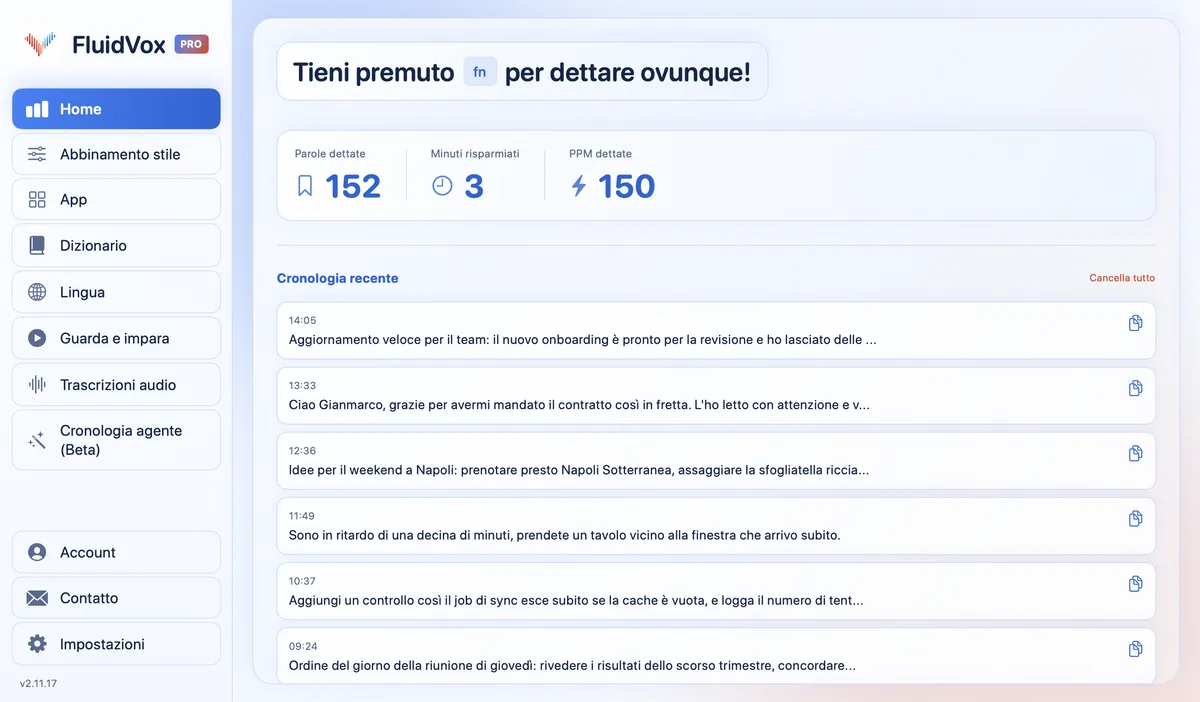
FluidVox sta nella barra dei menu sul Mac e nell’area di notifica su Windows, e scrive nell’app in cui si trova il cursore: Mail, Outlook, Word, Slack, Teams o il browser.
- Scarica FluidVox e inizia i 14 giorni di prova gratuita. Non serve la carta di credito, e il pulsante di download ti dà la versione per il tuo computer.
- Sul Mac, consenti l’accesso a Microfono, Accessibilità e Monitoraggio input quando FluidVox te lo chiede. Su Windows, apri le impostazioni di FluidVox e controlla il tasto di dettatura; puoi cambiarlo lì.
- Fai clic dove vuoi il testo, tieni premuto il tasto di dettatura (Fn sul Mac), parla e rilascia. Il testo pulito appare dove si trova il cursore.
- Aggiungi al Dizionario i nomi e i termini che usi. Con Pro, scegli uno stile per ogni app in App.
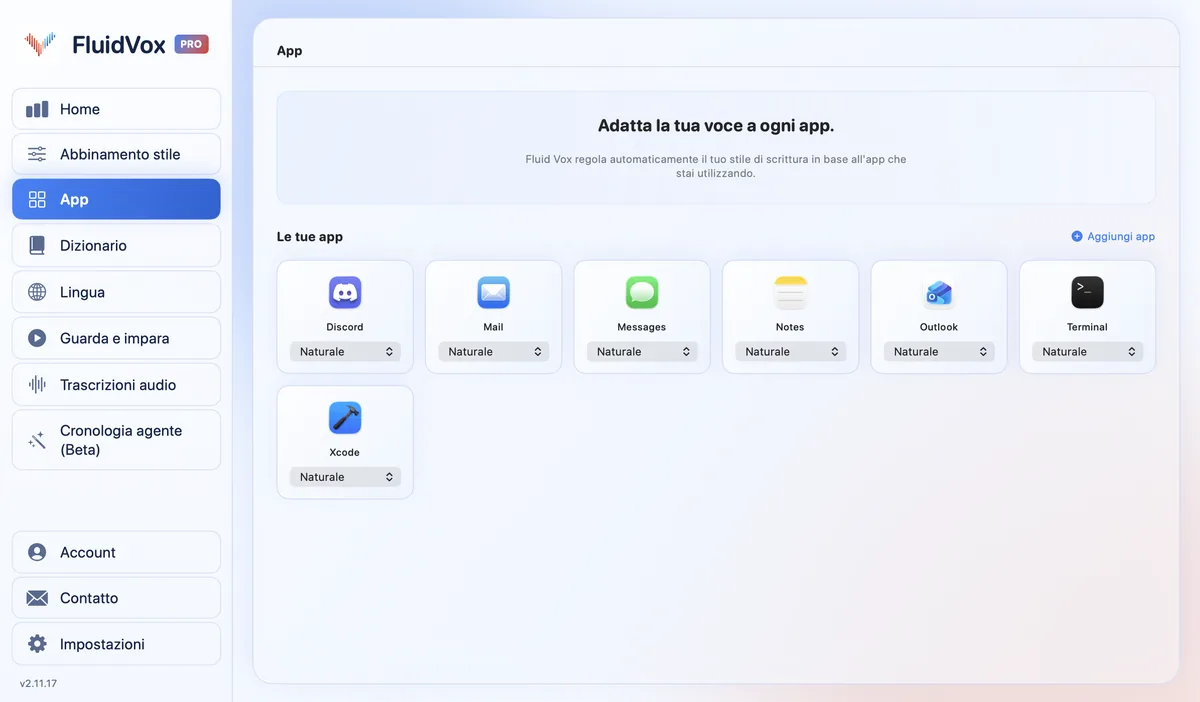
Sul Mac, premi insieme Fn e Spazio per la modalità a mani libere, quando vuoi parlare a lungo senza tenere premuto il tasto.
Sulla privacy: la trascrizione nel cloud invia l’audio a un servizio vocale per trasformarlo in testo, mentre con il piano Local la trascrizione avviene sul tuo computer. In entrambi i casi, la cronologia delle trascrizioni resta sul tuo computer.
Quale usare
Se passi da voce a testo una frase o due alla volta, lo strumento già incluso nel computer è gratuito e basta. Attiva Dettatura sul Mac, o premi il tasto WINDOWS + H sul PC, e vedi fin dove ti porta. Per confrontare tutte le opzioni senza costi, ecco i programmi di dettatura vocale gratis e cosa sa fare ciascuno. Se invece preferisci restare alla tastiera, ecco come scrivere velocemente sulla tastiera.
Se detti email e documenti lunghi, fai pause per pensare, correggi sempre gli stessi nomi o lavori sia su Mac sia su Windows, FluidVox è fatto per questo. Provalo gratis per 14 giorni; gli strumenti inclusi restano sul computer, quindi puoi usarli entrambi. Se invece stai valutando un programma professionale per Windows, leggi cosa offre oggi Dragon e quanto costa.
FAQ
Come si passa da voce a testo sul computer?
Sul Mac, attiva Dettatura in Impostazioni di Sistema > Tastiera, poi premi il tasto Microfono o la scorciatoia di Dettatura. Su Windows, fai clic in una casella di testo e premi il tasto WINDOWS + H. Poi parla: le parole compaiono dove si trova il cursore.
Serve un sito online per trasformare la voce in testo?
No. I siti online di solito ti fanno parlare in una pagina e poi copiare il testo altrove. La Dettatura del Mac e la digitazione vocale di Windows scrivono direttamente nell’app che stai usando, gratis.
Funziona in italiano?
Sì. La Dettatura del Mac funziona in italiano, e nella digitazione vocale di Windows 11 l’italiano (Italia) è tra le lingue supportate. Alcune funzioni in più sono però solo in inglese: la dettatura fluida sui Copilot+ PC e i miglioramenti di Apple Intelligence sul Mac.
Funziona senza Internet?
Su Windows no: Microsoft dice che la digitazione vocale usa il riconoscimento vocale online, quindi serve la connessione. Sul Mac dipende dal modello e dalla lingua: il testo sotto Dettatura nelle impostazioni Tastiera ti dice se le dettature vengono elaborate sul Mac. Con il piano Local di FluidVox la trascrizione avviene sul tuo computer.
Qual è la scorciatoia per dettare?
Su Windows 11 e 10 è il tasto WINDOWS + H. Sul Mac è il tasto Microfono, oppure la scorciatoia che scegli sotto Dettatura nelle impostazioni Tastiera, ad esempio premere due volte Fn.
Fonti
- Supporto Apple, Dettare messaggi e documenti sul Mac, verificata il 14 novembre 2026.
- Supporto Microsoft, Usare la digitazione vocale per parlare invece di digitare nel PC, verificata il 14 novembre 2026.
Tieni premuto un tasto e parla: il testo pulito appare nell’app che stai usando. La cronologia delle trascrizioni resta sul tuo computer.
Scarica FluidVox 14 giorni di prova gratuita, senza carta di credito.