
Anleitung
Sprache zu Text am Computer: am Mac und unter Windows
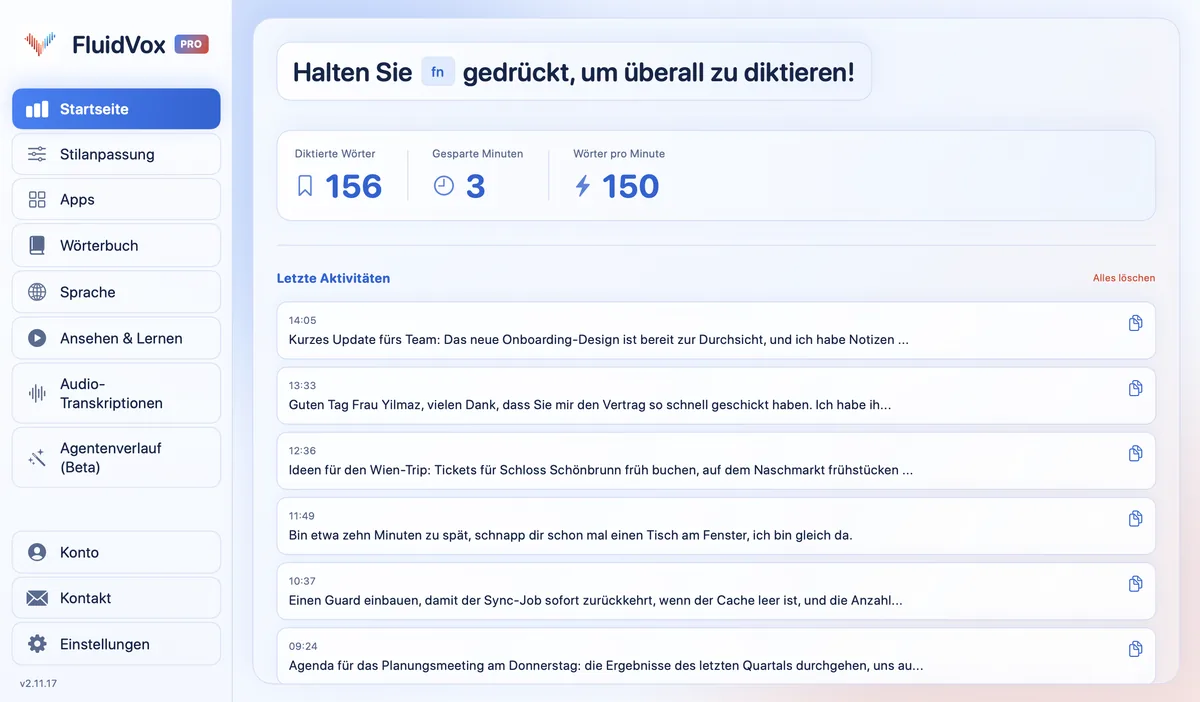
Halten Sie eine Taste gedrückt und sprechen Sie: Sauberer Text erscheint in der App, die Sie gerade nutzen. Ihr Transkriptverlauf bleibt auf Ihrem Computer.
FluidVox herunterladen 14 Tage kostenlos testen, ohne Kreditkarte.
Auf dieser Seite
- Sprache zu Text am Mac
- Sprache zu Text unter Windows
- Satzzeichen und Absätze ansagen
- Wenn kein Text erscheint
- Wo die eingebauten Werkzeuge an Grenzen stoßen
- Eingebaute Diktierfunktion und FluidVox im Vergleich
- Mit FluidVox in jeder App diktieren
- Was sollten Sie nutzen?
- FAQ
- Quellen
Video dazu (auf Englisch): How to Talk to Text on Your Computer (Mac and Windows)
Wer „Sprache zu Text“ sucht, findet viele Online-Tools. Für das Schreiben am Computer geht es einfacher: Jeder Mac und jeder Windows-PC macht Ihre Stimme direkt zu Text, genau dort, wo Ihr Cursor steht, in Mail, Word, einem Chatfenster oder dem Browser. Apple nennt das Diktierfunktion, Microsoft unter Windows 11 Spracheingabe. Installieren müssen Sie nichts. Ausführlicher erklären es unsere Anleitungen zur Diktierfunktion am Mac und zur Spracheingabe unter Windows. Wie Sie direkt in Word sprechen, steht in Word diktieren, und auf dem Smartphone hilft die Diktierfunktion am iPhone.
Sprache zu Text am Mac
Schalten Sie die Diktierfunktion einmal ein:
- Wählen Sie Menü „Apple“ > „Systemeinstellungen“ und klicken Sie in der Seitenleiste auf „Tastatur“. Eventuell müssen Sie nach unten scrollen.
- Schalten Sie die „Diktierfunktion“ ein und bestätigen Sie mit „Aktivieren“.
- Fragt macOS, ob Sie Siri und die Diktierfunktion verbessern möchten, wählen Sie die Option zum Teilen von Audioaufnahmen oder klicken Sie auf „Später“.
Danach diktieren Sie so:
- Setzen Sie die Einfügemarke in einer App an die Stelle, an der der Text stehen soll.
- Drücken Sie die Taste „Mikrofon“ (falls Ihr Mac sie hat), verwenden Sie Ihren Kurzbefehl zum Diktieren oder wählen Sie „Bearbeiten“ > „Diktat starten“. Drücken Sie die Taste „Mikrofon“ nur kurz: Halten Sie sie gedrückt, startet stattdessen Siri, sofern Siri eingeschaltet ist.
- Wenn der Zeiger pulsiert oder Sie den Ton hören, sprechen Sie.
- Zum Beenden drücken Sie die Taste „esc“, die Taste „Mikrofon“ oder Ihren Kurzbefehl.
Den Kurzbefehl ändern Sie unter „Tastatur“ im Einblendmenü „Kurzbefehl“, zum Beispiel auf „Fn zweimal drücken“, oder Sie legen mit „Anpassen“ eine eigene Tastenkombination fest. Dort finden Sie auch „Sprachen“ und die „Mikrofonquelle“. Eine Zeitgrenze gibt es laut Apple nicht, die Diktierfunktion stoppt aber von selbst, wenn sie 30 Sekunden lang keine Sprache erkennt.
Sprache zu Text unter Windows
- Klicken Sie in das Textfeld, in das der Text eingefügt werden soll: eine E-Mail, ein Dokument, ein Chatfenster oder ein Feld im Browser.
- Drücken Sie die Windows-Logo-Taste + H. Auf einem Touchscreen tippen Sie stattdessen auf die Mikrofontaste der Bildschirmtastatur.
- Warten Sie auf die Meldung „Zuhören…“ und sprechen Sie dann ganz normal.
- Zum Beenden sagen Sie „Spracheingabe stoppen“ oder drücken die Mikrofontaste im Spracheingabemenü.
Microsoft nennt drei Voraussetzungen: eine Internetverbindung, ein funktionierendes Mikrofon und den Cursor in einem Textfeld. Die Spracheingabe nutzt die Online-Spracherkennung, die von Azure Speech-Diensten unterstützt wird. Über das Zahnradsymbol im Spracheingabemenü schalten Sie die automatische Zeichensetzung ein, wählen das Standardmikrofon oder aktivieren das Spracheingabe-Startprogramm. Unter Windows 10 öffnen dieselben Tasten die Diktiersymbolleiste, und Sie beenden mit „Diktat beenden“.
Satzzeichen und Absätze ansagen
Beide Werkzeuge hören auf die Namen der Satzzeichen, während Sie sprechen:
| Das möchten Sie | Am Mac sagen Sie | Unter Windows sagen Sie |
|---|---|---|
| Ein Komma oder einen Punkt | „Komma“, „Punkt“ | „Komma“, „Punkt“ oder „Satzende“ |
| Ein Fragezeichen | „Fragezeichen“ | „Fragezeichen“ |
| Eine neue Zeile | „neue Zeile“ | „neue Zeile“ oder „Zeilenumbruch“ |
| Einen neuen Absatz | „neuer Absatz“ | „neuer Absatz“ |
| Das zuletzt Gesagte löschen | Kein Befehl in Apples Anleitung | „Lösch das“ oder „Das hier streichen“ |
Sie müssen nicht jedes Komma ansagen. Am Mac setzt die Diktierfunktion in unterstützten Sprachen Kommas, Punkte und Fragezeichen selbst. Unter Windows 11 schalten Sie dafür in den Einstellungen der Spracheingabe die automatische Zeichensetzung ein.
Wenn kein Text erscheint
- Am Mac prüfen Sie, ob die Diktierfunktion unter „Tastatur“ eingeschaltet ist, ob die „Mikrofonquelle“ das Mikrofon ist, in das Sie sprechen, und ob die Sprache stimmt. Die Sprachsteuerung muss aus sein: Solange sie aktiviert ist, steht die normale Diktierfunktion nicht zur Verfügung.
- Unter Windows prüfen Sie zuerst die Internetverbindung, denn ohne sie funktioniert die Spracheingabe nicht. Klicken Sie in ein Textfeld, bevor Sie die Tasten drücken, und wählen Sie in den Einstellungen der Spracheingabe das richtige Standardmikrofon.
Wo die eingebauten Werkzeuge an Grenzen stoßen
Für eine kurze Nachricht reicht, was Ihr Computer mitbringt. Wer viel per Stimme schreibt, stößt auf diese Grenzen:
- Die Diktierfunktion am Mac hört nach einer Pause auf. Nach 30 Sekunden ohne Sprache ist Schluss. Wer beim Formulieren nachdenkt, startet sie neu.
- Die Windows-Spracheingabe braucht Internet. Im Zug ohne Netz schreibt sie nichts.
- Keine Liste für Ihre Wörter. In den Einstellungen gibt es keinen Platz für Namen, Produktnamen oder Fachbegriffe. Ein Wort, das falsch erkannt wird, bleibt falsch.
- Überall derselbe Ton. Eine Chatnachricht und eine E-Mail an einen Kunden klingen gleich.
- Wenig Bereinigung auf Deutsch. Sie bekommen Ihre Worte mit automatischer Zeichensetzung. Füllwörter entfernt und Grammatik korrigiert unter Windows nur das „Flüssige Diktat“, und das gibt es nur auf Copilot+ PCs und nur auf Englisch. Am Mac verbessert Apple Intelligence Rechtschreibung, Zeichensetzung und Großschreibung bisher ebenfalls nur auf Englisch, auf Macs mit M3 oder neuer und mindestens 12 GB Arbeitsspeicher.
- Zwei verschiedene Werkzeuge. Wer zu Hause einen Mac und im Büro einen PC nutzt, lernt zwei Kurzbefehle und zwei Arten von Einstellungen.
Eingebaute Diktierfunktion und FluidVox im Vergleich
| Diktierfunktion am Mac | Windows-Spracheingabe | FluidVox | |
|---|---|---|---|
| Preis | Kostenlos, in macOS enthalten | Kostenlos, in Windows enthalten | Pro mit KI-Bereinigung und Stilen: 10 $ pro Monat. Local, das auf Ihrem Computer transkribiert: 2,99 $ pro Monat oder 39 $ einmalig. Beide können Sie 14 Tage kostenlos testen |
| Start | Taste „Mikrofon“, ein Kurzbefehl Ihrer Wahl oder „Bearbeiten“ > „Diktat starten“ | Windows-Logo-Taste + H | Diktiertaste gedrückt halten (am Mac Fn), sprechen, loslassen |
| Ende | Per Taste oder nach 30 Sekunden ohne Sprache | Mit „Spracheingabe stoppen“ oder der Mikrofontaste | Wenn Sie die Taste loslassen |
| Offline | Hängt von Mac und Sprache ab; die Tastatureinstellungen zeigen es | Nein, sie braucht das Internet | Ja, im Tarif Local läuft die Transkription auf Ihrem Computer |
| Eigene Wörter | Keine Liste für eigene Wörter | Keine Liste für eigene Wörter | Persönliches Wörterbuch, das auch aus Ihren Korrekturen lernt |
| Ton pro App | Überall gleich | Überall gleich | Mit Pro ein Stil pro App, etwa locker in Slack und förmlich in Outlook |
| Bereinigung | Automatische Interpunktion in unterstützten Sprachen; mehr mit Apple Intelligence, bisher nur auf Englisch | Automatische Zeichensetzung; Grammatik und Füllwörter nur mit dem „Flüssigen Diktat“ auf Copilot+ PCs, auf Englisch | Mit Pro entfernt FluidVox Füllwörter und korrigiert Grammatik, Rechtschreibung und Zeichensetzung |
| Computer | Nur Mac | Nur Windows | Mac und Windows, dazu eine iPhone-App mit eigenen Tarifen |
Mit FluidVox in jeder App diktieren
FluidVox sitzt am Mac in der Menüleiste und unter Windows im Infobereich der Taskleiste. Es schreibt in die App, in der Ihr Cursor steht: Mail, Outlook, Word, Slack, Teams oder Ihren Browser.
- Laden Sie FluidVox herunter und starten Sie den 14-tägigen kostenlosen Test. Eine Kreditkarte brauchen Sie nicht, und der Download-Button gibt Ihnen die Version für Ihren Computer.
- Am Mac erlauben Sie bei der Einrichtung Mikrofon, Bedienungshilfen und Eingabeüberwachung. Unter Windows öffnen Sie die Einstellungen und prüfen, mit welcher Taste Sie diktieren; dort können Sie sie auch ändern.
- Klicken Sie dorthin, wo der Text stehen soll, halten Sie Ihre Diktiertaste gedrückt (am Mac Fn), sprechen Sie und lassen Sie los. Sauberer Text erscheint an der Stelle Ihres Cursors.
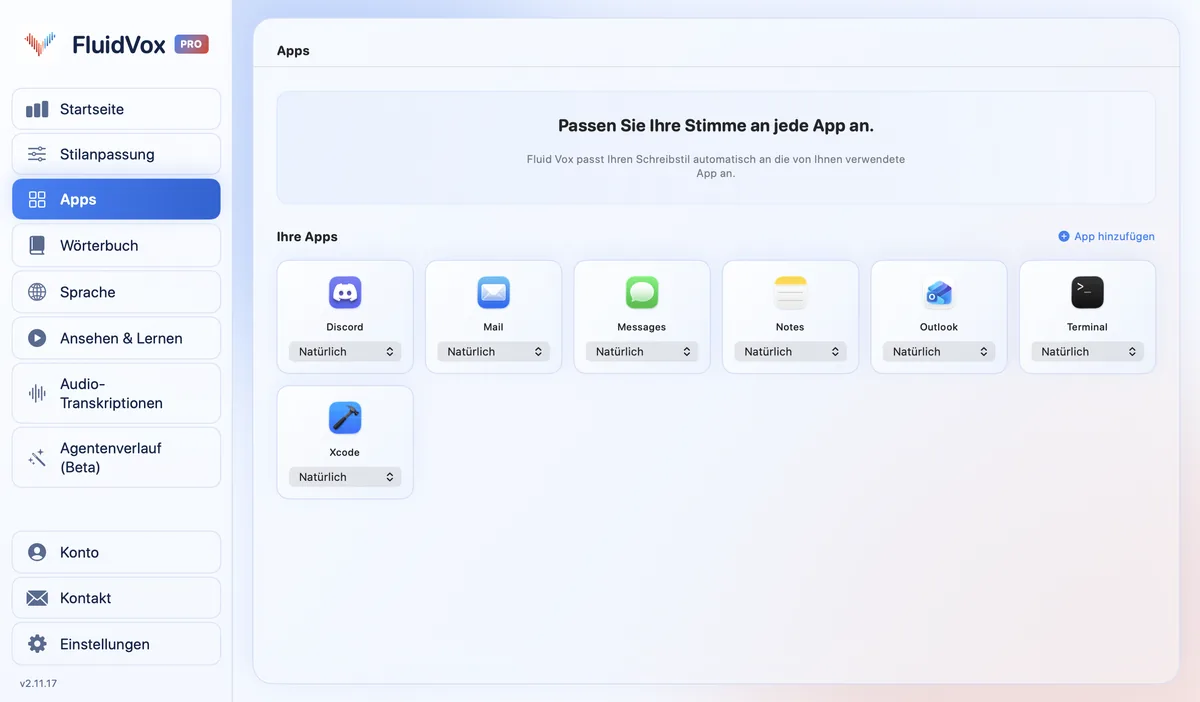
- Tragen Sie Namen und Fachbegriffe ins Wörterbuch ein. Mit Pro wählen Sie unter Apps einen Stil für jede App.
Am Mac drücken Sie Fn und die Leertaste zusammen, wenn Sie im Freihandmodus länger sprechen möchten, ohne die Taste zu halten.
Zum Datenschutz: Bei der Transkription in der Cloud wird Ihre Aufnahme an einen Sprachdienst gesendet, der daraus Text macht. Im Tarif Local läuft die Transkription stattdessen auf Ihrem Computer. In beiden Fällen bleibt Ihr Transkriptverlauf auf Ihrem Computer.
Was sollten Sie nutzen?
Wenn Sie ab und zu ein, zwei Sätze diktieren, ist das Werkzeug auf Ihrem Computer kostenlos und gut genug. Schalten Sie am Mac die Diktierfunktion ein oder drücken Sie am PC die Windows-Logo-Taste + H und probieren Sie aus, wie weit Sie damit kommen.
Wenn Sie lange E-Mails und Dokumente per Stimme schreiben, beim Nachdenken Pausen machen, immer wieder dieselben Namen korrigieren oder zwischen Mac und PC wechseln, ist FluidVox dafür gemacht. Testen Sie es 14 Tage lang; die eingebauten Werkzeuge bleiben auf Ihrem Computer, Sie können also beides nutzen. Wer eine kostenpflichtige Diktiersoftware für Windows sucht, findet in unserem Überblick zu Dragon NaturallySpeaking Versionen und Preise.
FAQ
Wie nutze ich Sprache zu Text am Computer?
Am Mac schalten Sie unter „Systemeinstellungen“ > „Tastatur“ die Diktierfunktion ein und drücken dann die Taste „Mikrofon“ oder Ihren Kurzbefehl. Unter Windows klicken Sie in ein Textfeld und drücken die Windows-Logo-Taste + H. Dann sprechen Sie, und Ihre Worte erscheinen dort, wo der Cursor steht.
Ist Sprache zu Text am Computer kostenlos?
Ja. Die Diktierfunktion gehört zu macOS, die Spracheingabe zu Windows 11 und die Diktierfunktion zu Windows 10. Sie müssen nichts kaufen oder installieren. Apps wie FluidVox ergänzen, was den eingebauten Werkzeugen fehlt, etwa ein persönliches Wörterbuch, und haben eigene Tarife.
Funktioniert Sprache zu Text ohne Internet?
Unter Windows nicht: Laut Microsoft nutzt die Spracheingabe die Online-Spracherkennung und braucht deshalb eine Verbindung. Am Mac hängt es von Ihrem Mac und der Sprache ab; der Text unter „Diktierfunktion“ in den Tastatureinstellungen zeigt, ob Ihre Diktate auf dem Mac verarbeitet werden. Im Tarif Local transkribiert FluidVox auf Ihrem Computer.
Welche Tastenkombination startet Sprache zu Text?
Unter Windows 11 und 10 ist es die Windows-Logo-Taste + H. Am Mac ist es die Taste „Mikrofon“ oder der Kurzbefehl, den Sie unter „Tastatur“ festlegen, zum Beispiel zweimal Fn.
Kann ich in jeder App per Sprache schreiben?
Ja, in fast jeder App, in der Sie tippen können: in E-Mails, Dokumenten, Chats und im Browser. Beide eingebauten Werkzeuge schreiben dort, wo Ihr Cursor steht. Unter Windows muss er in einem Textfeld stehen.
Quellen
- Apple Support, Nachrichten und Dokumente auf dem Mac diktieren, geprüft am 3. November 2026.
- Microsoft Support, Spracheingabe anstelle der Eingabe auf Ihrem PC verwenden, geprüft am 3. November 2026.
Halten Sie eine Taste gedrückt und sprechen Sie: Sauberer Text erscheint in der App, die Sie gerade nutzen. Ihr Transkriptverlauf bleibt auf Ihrem Computer.
FluidVox herunterladen 14 Tage kostenlos testen, ohne Kreditkarte.