
Guida
Dettatura vocale in Word: come attivarla e usarla
Tieni premuto un tasto e parla: il testo pulito appare nell’app che stai usando. La cronologia delle trascrizioni resta sul tuo computer.
Scarica FluidVox 14 giorni di prova gratuita, senza carta di credito.
In questa pagina
- Dove trovi Dettatura in Word
- Dettare in Word su Windows e Mac
- Dettare in Word per il web
- Impostazioni di Dettatura
- Comandi vocali in italiano
- Se Dettatura non c’è o non funziona
- Dove Dettatura mostra i suoi limiti
- Word e FluidVox a confronto
- Dettare in Word con FluidVox
- Quale usare
- FAQ
- Fonti
Video (in inglese): How to Dictate in Word on Windows and Mac
Dove trovi Dettatura in Word
Dettatura è un pulsante a forma di microfono nella scheda Home di Word. Se non lo vedi, probabilmente non hai fatto l’accesso con un abbonamento a Microsoft 365: Microsoft riserva la dettatura agli abbonati. Funziona allo stesso modo in Word per Windows e in Word per Mac, e c’è una versione per Word per il web. Fuori da Word, sul Mac puoi usare la dettatura integrata in macOS, che scrive in quasi tutte le app, e su Windows la digitazione vocale: ecco come dettare in qualsiasi app del computer con l’una o l’altra.
Dettare in Word su Windows e Mac
- Apri un documento nuovo o esistente e fai clic dove vuoi inserire il testo.
- Scegli Home > Dettatura, dopo aver fatto l’accesso a Microsoft 365 su un computer con il microfono. Sul Mac puoi anche usare la scelta rapida Opzione + F1.
- Aspetta che il pulsante Dettatura si attivi e inizi ad ascoltare.
- Parla. Il testo compare sullo schermo mentre detti.
- Pronuncia la punteggiatura quando ti serve, ad esempio “virgola” o “punto interrogativo”, oppure attiva la punteggiatura automatica (vedi sotto).
- Quando hai finito, fai di nuovo clic su Dettatura. Per riprendere, usa la scelta rapida Alt + ` o l’icona del microfono nel menu di dettatura mobile.
Sotto le parole che Word potrebbe non aver capito bene compaiono dei contrassegni con delle alternative. Se la parola contrassegnata è già giusta, seleziona Ignora.
Dettare in Word per il web
In Word per il web, apri il documento, seleziona Dettatura, parla e seleziona di nuovo il pulsante quando hai finito. Consenti al browser di usare il microfono, altrimenti Dettatura non ti sente. Se mentre detti dici “Mostra altri comandi”, si apre il riquadro della Guida con i comandi. Qui l’impostazione della punteggiatura si chiama Abilita la punteggiatura automatica.
Impostazioni di Dettatura
Fai clic sull’icona a forma di ingranaggio nel menu di dettatura:
- Lingua parlata: la lingua in cui parli. Di base è la lingua del documento.
- Microfono: il microfono che Dettatura ascolta.
- Punteggiatura automatica: aggiunge la punteggiatura per te, se la lingua scelta la supporta.
- Filtra frasi sensibili: copre con *** le frasi potenzialmente sensibili.
Microsoft indica 15 lingue supportate, tra cui Italiano (Italia), e altre 36 in anteprima. Le lingue in anteprima possono essere meno precise o avere un supporto limitato per la punteggiatura.
Comandi vocali in italiano
Questi sono i comandi che Microsoft indica per l’italiano:
| Per scrivere | Di’ |
|---|---|
| . , ? ! | “punto”, “virgola”, “punto interrogativo” o “punto di domanda”, “punto esclamativo” |
| : ; | “due punti”, “punto e virgola” |
| Una nuova riga | “a capo” o “nuova riga” |
| « » | “virgolette aperte” … “virgolette chiuse” |
| ( ) e [ ] | “parentesi aperta” … “parentesi chiusa”, “parentesi quadra aperta” … “parentesi quadra chiusa” |
| ... e - | “puntini di sospensione”, “trattino” |
| @ * & # | “a commerciale”, “asterisco”, “e commerciale”, “cancelletto” o “hashtag” |
| € $ £ | “simbolo di euro”, “simbolo di dollaro”, “simbolo di sterlina” |
Nei suggerimenti per l’uso di Dettatura, Microsoft cita anche alcuni comandi per correggere e formattare: “elimina” toglie l’ultima parola o il segno di punteggiatura prima del cursore, “eliminalo” toglie l’ultima frase che hai pronunciato, “in grassetto domani” mette in grassetto la parola “domani”, e “aggiungi commento” inserisce un commento, anche già con il testo, come “aggiungi commento rivedere questo domani”. L’elenco completo dei comandi per modificare e formattare il testo, però, Microsoft lo dà solo per l’inglese.
Se Dettatura non c’è o non funziona
- Il pulsante Dettatura non c’è. Fai l’accesso con un abbonamento a Microsoft 365 attivo. Dettatura non è disponibile in Office 2016 o 2019 per Windows senza Microsoft 365, e su Windows serve Windows 10 o versioni successive.
- Il pulsante è grigio. Controlla che il documento non sia di sola lettura.
- “Non è possibile accedere al microfono”. Chiudi le altre app o pagine web che usano il microfono e riprova. In Word per il web, aggiorna la pagina, fai clic su Dettatura e autorizza il browser ad accedere al microfono.
- “C’è un problema con il microfono”. Controlla che il microfono sia collegato, provalo e verifica le sue impostazioni nel Pannello di controllo.
- Mentre parli non compare nulla. Controlla che il microfono non sia disattivato, alza il livello di input, spostati in un posto più silenzioso o prova con delle cuffie o un microfono esterno.
- Molte parole sbagliate o mancanti. Microsoft consiglia di usare una connessione Internet veloce e affidabile, di ridurre il rumore di fondo e di parlare in modo più scandito.
Dove Dettatura mostra i suoi limiti
Per scrivere un documento direttamente in Word, Dettatura fa bene il suo lavoro. I limiti arrivano quando ti serve qualcosa in più:
- Funziona solo dentro Microsoft 365. Scrive in Word e nelle altre app di Microsoft 365, non in Slack, nella posta del browser o in altre app.
- Servono un abbonamento e Internet. Senza Microsoft 365 il pulsante non c’è, e senza connessione non si detta.
- Non c’è un elenco di parole tue. Nelle impostazioni scegli lingua, microfono, punteggiatura e filtro, ma non puoi aggiungere nomi o termini tecnici.
- In italiano l’elenco dei comandi è più corto. Per l’italiano Microsoft elenca solo punteggiatura e simboli; l’elenco completo dei comandi per modificare e formattare è quello inglese.
- La pulizia del testo tocca a te. Dettatura aggiunge la punteggiatura, ma Microsoft non dice che tolga gli intercalari o che riscriva le frasi: una bozza confusa la sistemi tu.
Word e FluidVox a confronto
| Dettatura di Word | FluidVox | |
|---|---|---|
| Prezzo | Inclusa nell’abbonamento a Microsoft 365 | Pro, con pulizia IA e stili: 10 $ al mese. Local, che trascrive sul tuo computer: 2,99 $ al mese o 39 $ una tantum. Entrambi partono con 14 giorni di prova gratuita |
| Dove scrive | Word e le altre app di Microsoft 365 | Qualsiasi app sul tuo Mac o PC, Word compreso |
| Offline | No, serve Internet | Sì, con Local la trascrizione avviene sul tuo computer |
| Le tue parole | Nessun elenco di parole personalizzato | Dizionario personale che impara anche dalle tue correzioni |
| Pulizia del testo | Punteggiatura automatica | Con Pro, toglie gli intercalari e corregge grammatica, ortografia e punteggiatura |
| Tono per app | Uno solo | Con Pro, uno stile per ogni app, ad esempio professionale in Word e informale in Slack |
| Lingue | 15, più 36 in anteprima | 99 |
Dettare in Word con FluidVox
A FluidVox non serve un pulsante in Word: scrive nell’app in cui si trova il cursore, quindi funziona allo stesso modo in Word, Outlook, Google Docs o in una chat.
- Scarica FluidVox e inizia i 14 giorni di prova gratuita. Non serve la carta di credito.
- Sul Mac, consenti l’accesso a Microfono, Accessibilità e Monitoraggio input quando la configurazione lo chiede. Su Windows, controlla nelle impostazioni di FluidVox il tasto o la combinazione con cui detti.
- In Word, fai clic dove vuoi il testo, tieni premuto il tasto di dettatura (Fn sul Mac), parla e rilascia. Il testo pulito e con la punteggiatura appare nel punto in cui si trova il cursore.
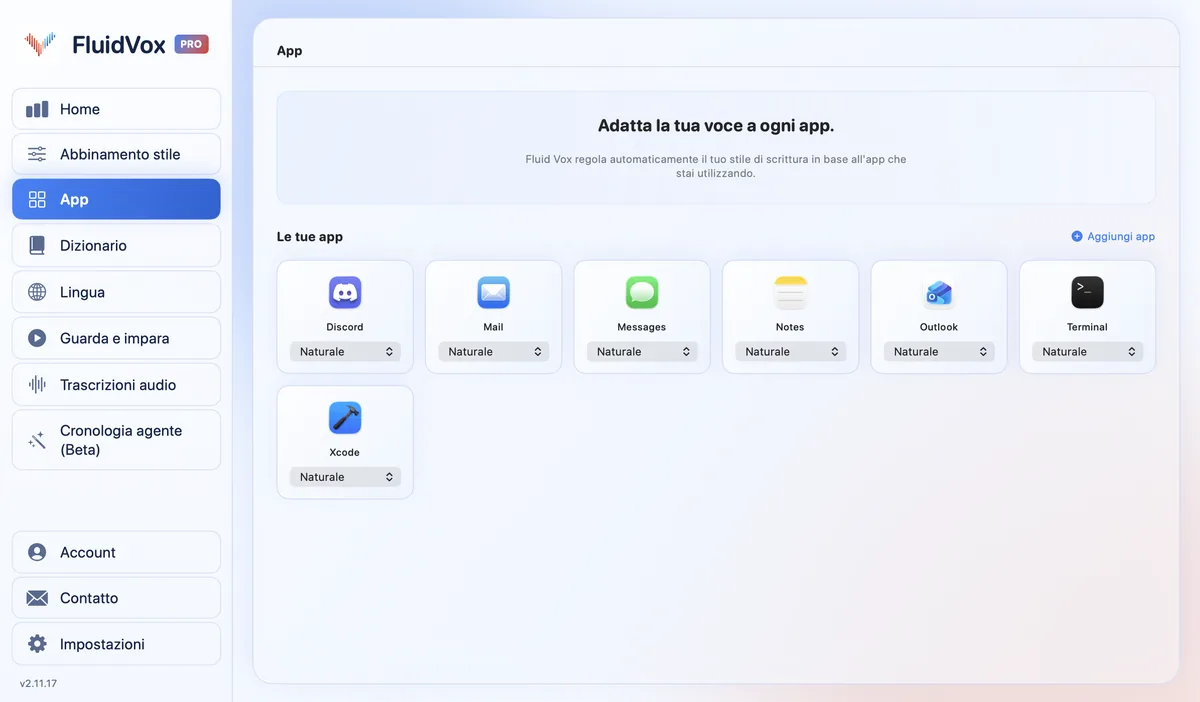
- Aggiungi al Dizionario i nomi e i termini che usi. Con Pro, dai a Word il suo stile in App, ad esempio professionale per le relazioni, e tieni quello informale per le chat.
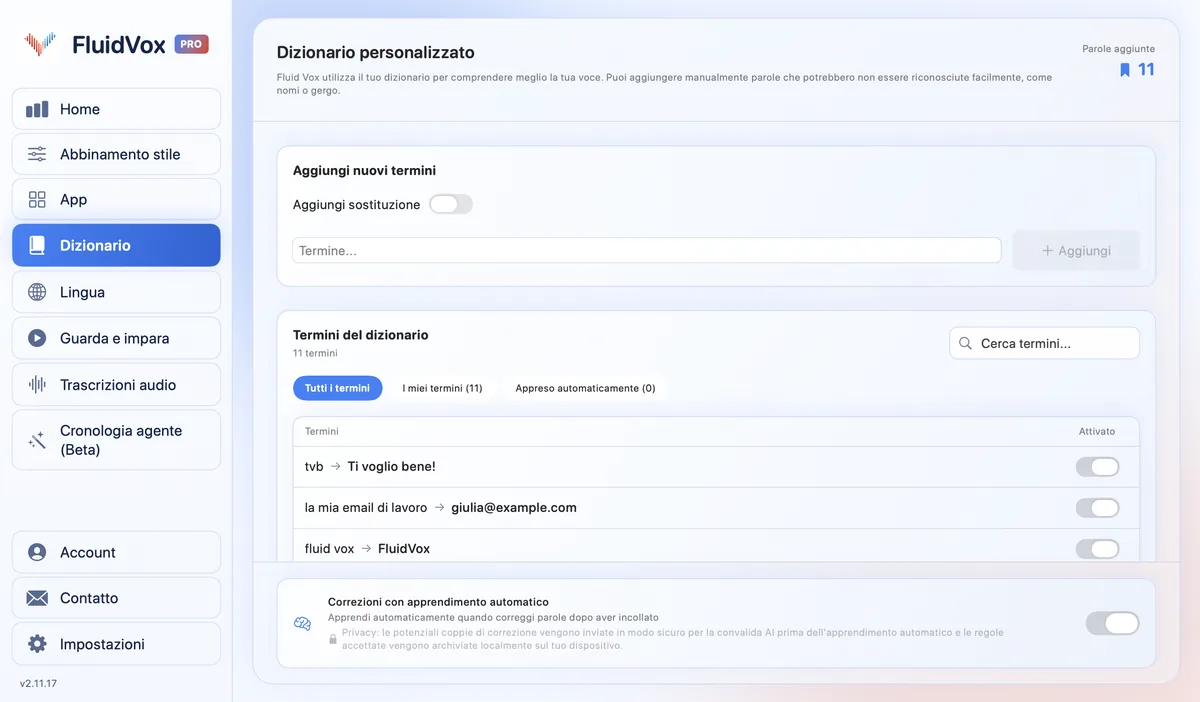
Sulla privacy: la trascrizione nel cloud invia l’audio a un servizio vocale per trasformarlo in testo, mentre con Local la trascrizione avviene sul tuo computer. In entrambi i casi, la cronologia delle trascrizioni resta sul tuo computer.
Quale usare
Se hai Microsoft 365 e scrivi soprattutto in Word, la sua Dettatura è la scelta più semplice: è già inclusa in quello che paghi, e in italiano ti basta per dettare il testo con la punteggiatura.
Se scrivi anche email, messaggi e note fuori da Word, devi dettare offline o non hai Microsoft 365, FluidVox ti dà un solo tasto per tutto. Puoi anche usarli entrambi: FluidVox per la prima stesura in qualsiasi app e gli strumenti di Word per la formattazione. Per le correzioni a mano resta la tastiera, e lì aiutano alcune abitudini per digitare più veloce. Se detti tutto il giorno su Windows e ti servono macro e comandi vocali, guarda anche Dragon NaturallySpeaking, con versioni e prezzi in Italia.
FAQ
Perché non trovo Dettatura in Word?
Dettatura è riservata agli abbonati a Microsoft 365, quindi fai l’accesso con un account che ha un abbonamento attivo. Non c’è in Office 2016 o 2019 per Windows senza Microsoft 365, e su Windows serve Windows 10 o versioni successive.
La dettatura vocale in Word è gratuita?
È inclusa nell’abbonamento a Microsoft 365, senza costi aggiuntivi. Senza abbonamento, Word non ha il pulsante Dettatura.
Posso dettare in Word senza Internet?
No. Microsoft dice che per Dettatura servono un microfono e una connessione Internet affidabile.
Qual è la scorciatoia per dettare in Word?
Sul Mac, Opzione + F1 avvia la dettatura. Per riprenderla, Microsoft indica anche Alt + `. Per il resto, la avvii da Home > Dettatura.
Word detta anche in italiano?
Sì. Italiano (Italia) è tra le 15 lingue supportate da Dettatura. Di base, Dettatura usa la lingua del documento; puoi cambiarla in Lingua parlata, nelle impostazioni del menu di dettatura.
Word conserva le mie registrazioni?
Microsoft dice che il servizio non archivia l’audio né il testo trascritto. Le frasi che pronunci vengono inviate a Microsoft e usate solo per trasformarle in testo.
Fonti
- Supporto Microsoft, Dettare i documenti in Word, verificata il 12 novembre 2026.
- Supporto Microsoft, Dettare i documenti in Word per il web, verificata il 12 novembre 2026.
Tieni premuto un tasto e parla: il testo pulito appare nell’app che stai usando. La cronologia delle trascrizioni resta sul tuo computer.
Scarica FluidVox 14 giorni di prova gratuita, senza carta di credito.